找到
20
篇与
付费
相关的结果
- 第 2 页
-
 新手搭建Shopify独立站(超详细分步指南) 新手搭建Shopify独立站(超详细分步指南) 一、注册Shopify账户 访问官网并注册 进入Shopify官网,点击“开始免费试用”按钮。 填写邮箱、密码和店铺名称(建议与品牌相关且易记)。 填写个人信息(地址、联系方式等),选择目标市场和销售渠道。 选择套餐计划 Shopify提供多种套餐: Basic Shopify($29/月):适合新手和小型店铺。 Shopify($79/月):支持更多员工账户和高级功能。 Advanced Shopify($299/月):适合需要深度数据分析的企业。 新手建议从14天免费试用开始,熟悉后再升级。 二、选择主题与设计 挑选主题 进入后台的 在线商店 > 主题,浏览免费或付费主题库(如Dawn、Express等)。 选择标准:响应式设计、加载速度、与品牌调性匹配。 自定义主题 调整颜色、字体、布局,添加品牌Logo和标语。 确保移动端显示效果流畅(超50%流量来自手机)。 三、添加产品与管理库存 上传产品 进入 产品 > 添加产品,填写标题、描述、价格、库存等信息。 关键细节: 上传高清主图(建议分辨率1200x1200px)。 设置产品变体(颜色、尺寸等)和标签(如“新品”“热卖”)。 分类管理 创建产品分类(如“服装”“电子产品”),优化导航结构。 四、设置支付与物流 支付方式 进入 设置 > 支付提供商,绑定PayPal、Stripe、信用卡等渠道。 注意:启用SSL证书保障支付安全。 物流配置 进入 设置 > 运输,设置运费规则: 统一费率、按重量/地区计算、免费配送等。 支持国际运输需明确关税政策。 五、域名与安全设置 绑定域名 在 设置 > 域名中购买新域名(如yourbrand.com)或绑定已有域名。 推荐使用Shopify托管域名(免费SSL证书自动激活)。 SEO优化 编辑店铺标题和元描述(含核心关键词,如“手工饰品”)。 为每个产品页面优化标题、描述和ALT标签。 六、测试与发布 全面测试 模拟下单:进入 设置 > 支付提供商,完成测试订单,确保支付流程正常。 检查页面链接、表单功能、移动端适配。 正式发布 进入 设置 > 通用,关闭“密码保护”选项,点击“发布商店”。 七、运营与推广 基础营销工具 折扣码:创建满减、免运费等优惠,通过邮件或社交媒体发放。 邮件营销:使用Shopify Email发送新品通知和促销信息。 多渠道引流 Google Ads/Facebook广告:精准定位目标受众。 社交媒体整合:关联Instagram、TikTok,同步商品目录。 数据分析 利用 Shopify Analytics 跟踪访客行为、转化率和热销产品。 八、维护与优化 日常维护 定期更新产品库存和价格,处理退换货。 备份数据,防止意外丢失。 持续优化 A/B测试:对比不同页面设计或促销活动的效果。 用户反馈:收集客户评价,改进服务和产品。 常见问题解答(FAQ) Q1: 如何销售数字产品? 在添加产品时选择“数字下载”,上传文件并设置自动发送。 Q2: Shopify费用包含哪些? 月费(根据套餐)、交易费(0.5%-2%)、主题/插件费用(可选)。 Q3: 如何提升SEO排名? 使用关键词工具优化内容,增加内部链接,压缩图片提升加载速度。 网站宣传 欢迎访问 6v6博客,获取更多技术教程和资源分享!
-
PS教程超级合辑【1000集2017版】 - 带源码课件 课程描述 本合辑包含1000集PS教程,涵盖从入门到精通的全方位学习内容。课程包括6大商用专题(抠图、移除、换色、调色、锐化、磨皮)和5大应用领域(图像后期、平面设计、UI设计、商业插画、3D打印),适合初学者和进阶学习者。 6v6博客图片 课程亮点 全面系统:从基础到高级,1000集教程覆盖PS所有核心功能。 商用专题:6大商用专题,解决实际工作中的设计难题。 应用领域:5大应用领域深入拓展,满足不同设计需求。 实战案例:海量初、中、高级不同难度的精美实战案例。 课程价格 原价:299 元 免费提供:本资源为免费分享,无需付费即可获取。 资源链接 👉 点击这里获取PS教程超级合辑资源 适合人群 PS初学者 平面设计师、UI设计师 对图像后期、商业插画、3D打印感兴趣的学习者 学习建议 从基础教程开始,逐步掌握PS的核心功能。 针对自己的需求,重点学习6大商用专题和5大应用领域。 通过实战案例巩固所学知识,提升设计能力。 6v6博客 更多优质资源,尽在 6v6 博客!
-
Go+Vue通用后台管理项目实战 - 带源码课件 Go+Vue通用后台管理项目实战 - 带源码课件 课程描述 本课程从0到1搭建前后端项目,帮助学员掌握Go+Vue开发前后端分离项目的能力。通过实战项目,学员将学习到如何设计系统架构、实现核心功能模块,并最终完成一个完整的后台管理系统。 Go+Vue通用后台管理项目实战 - 带源码课件6v6博客图片 课程亮点 前后端分离:基于Go语言后端和Vue前端,实现高效开发模式。 实战项目:通过完整项目实战,掌握从需求分析到部署上线的全流程。 源码提供:附带完整源码,方便学员学习和二次开发。 系统架构设计:学习如何设计高扩展性、高维护性的系统架构。 课程价格 原价:398 元 免费提供:本资源为免费分享,无需付费即可获取。 资源链接 👉 点击这里获取Go+Vue通用后台管理项目实战资源 适合人群 有一定Go或Vue基础的开发者 对前后端分离项目感兴趣的学习者 希望提升全栈开发能力的程序员 学习建议 先熟悉Go语言和Vue框架的基础知识。 按照课程步骤,逐步完成项目搭建和功能实现。 参考源码和文档,深入理解项目架构和核心逻辑。 6v6博客 更多优质资源,尽在 6v6 博客!
-
小区物业管理系统(附带源码) 课程描述 小区物业管理系统核心在于加强管理,提升效率,降低成本。实现物业核心业务信息化,为员工提供流畅运营模式,为业主提供高品质服务,有助于公司做强做大。 小区物业管理系统(附带源码)6v6博客网图片 课程亮点 高效管理:实现物业核心业务信息化,提升管理效率。 降低成本:通过系统化运营,减少人力成本。 优质服务:为业主提供更便捷、高品质的服务体验。 附带源码:提供完整源码,方便二次开发和定制。 课程价格 原价:399 元 免费提供:本资源为免费分享,无需付费即可获取。 资源链接 👉 点击这里获取小区物业管理系统资源 适合人群 物业管理人员 软件开发人员 对物业管理系统感兴趣的学习者 学习建议 先了解系统的基本功能和架构。 结合实际物业场景,尝试修改源码进行二次开发。 参考文档和教程,逐步掌握系统的核心逻辑。 代码示例 # 示例代码:物业管理系统登录模块 def login(username, password): if username == "admin" and password == "123456": return "登录成功" else:
-
【尚硅谷】鸿蒙应用开发 - 带源码课件 【尚硅谷】鸿蒙应用开发 - 带源码课件 课程描述 本教程精心设计了一款精致而小巧的实战应用,贯穿整个学习过程,真正做到理论与实践相结合。课程内容从基础到高级,层层递进,全面覆盖鸿蒙应用开发的所有必备技能。通过图解抽象知识、丰富的案例和清晰的讲解,帮助学习者快速掌握鸿蒙应用开发的核心技术。 【尚硅谷】鸿蒙应用开发 - 带源码课件图片 课程亮点 实战驱动:以实际应用案例为主线,贯穿整个学习过程,让学习更贴近实际开发需求。 内容全面:从基础概念到高级技能,系统化讲解鸿蒙应用开发的方方面面。 图解教学:通过图解方式解析抽象概念,降低学习难度,提升理解效率。 源码提供:附带完整源码课件,方便学习者随时查阅和实践。 课程价格 原价:199元 免费提供:本资源为免费分享,无需付费即可获取。 资源链接 👉 点击这里获取课程资源 适合人群 对鸿蒙应用开发感兴趣的初学者 希望提升鸿蒙开发技能的中高级开发者 需要系统化学习鸿蒙开发的技术爱好者 学习建议 按照课程顺序逐步学习,打好基础后再深入高级内容。 结合源码课件进行实践,边学边练,巩固知识。 遇到问题时,可以参考图解和案例,快速解决问题。 代码示例 // 示例代码:鸿蒙应用开发中的简单页面跳转 public void onStart(Intent intent) { super.onStart(intent); super.setUIContent(ResourceTable.Layout_ability_main); Button button = (Button) findComponentById(ResourceTable.Id_button); button.setClickedListener(component -> { present(new SecondAbilitySlice(), new Intent()); });
-
如何批量转换 PDF 文件为 Word? 如何批量转换 PDF 文件为 Word? 在日常工作和学习中,我们经常需要将 PDF 文件转换为 Word 格式以便编辑。本文将介绍几种批量转换 PDF 文件为 Word 的方法,帮助你高效完成任务。 1. 使用 Adobe Acrobat DC 步骤 打开 Adobe Acrobat DC。 点击 “工具” > “导出 PDF”。 选择 “Microsoft Word” > “Word 文档”。 点击 “导出”,选择保存位置。 对于批量转换: 点击 “文件” > “创建” > “将多个文件合并为单个 PDF”。 合并后,按照上述步骤导出为 Word。 优点 转换质量高,保留原始格式。 支持批量处理。 缺点 Adobe Acrobat DC 是付费软件。 2. 使用在线工具 推荐工具 Smallpdf:https://smallpdf.com ILovePDF:https://www.ilovepdf.com PDF to Word:https://www.pdftoword.com 步骤 访问上述任意一个在线工具网站。 上传需要转换的 PDF 文件。 选择 “转换为 Word” 选项。 点击 “转换”,等待转换完成。 下载转换后的 Word 文件。 优点 无需安装软件,使用方便。 部分工具支持批量转换。 缺点 文件大小和数量可能有限制。 需要稳定的网络连接。 3. 使用第三方软件 推荐软件 Wondershare PDFelement:https://pdf.wondershare.com Nitro Pro:https://www.gonitro.com Foxit PhantomPDF:https://www.foxitsoftware.com 步骤 下载并安装推荐的软件。 打开软件,导入需要转换的 PDF 文件。 选择 “转换为 Word” 选项。 设置输出格式和保存位置。 点击 “转换”,等待转换完成。 优点 支持批量转换。 转换质量高,功能丰富。 缺点 部分软件需要付费。 4. 使用 Python 脚本 步骤 安装 Python 库 pdf2docx: pip install pdf2docx 编写 Python 脚本: from pdf2docx import Converter pdf_files = ["file1.pdf", "file2.pdf", "file3.pdf"] for pdf_file in pdf_files: docx_file = pdf_file.replace(".pdf", ".docx") cv = Converter(pdf_file) cv.convert(docx_file) cv.close() 运行脚本,批量转换 PDF 文件为 Word。 优点 自动化处理,适合技术用户。 免费且灵活。 缺点 需要一定的编程知识。 注意事项 文件备份:转换前备份原始 PDF 文件,避免数据丢失。 格式检查:转换后检查 Word 文件的格式,确保无误。 版权问题:确保转换的文件不侵犯版权。 了解更多技术内容,请访问:6v6博客
-
Figma 如何实现团队协作? Figma 如何实现团队协作? Figma 是一款强大的设计工具,不仅支持个人设计,还提供了丰富的团队协作功能。本文将详细介绍 Figma 如何实现团队协作,帮助你高效完成设计任务。 1. 创建团队 1.1 新建团队 登录 Figma 后,点击左侧导航栏的 “Team”。 点击 “Create New Team”,输入团队名称并选择计划(免费版或付费版)。 点击 “Create Team” 完成创建。 1.2 邀请成员 进入团队页面,点击 “Invite to Team”。 输入成员的邮箱地址,或复制邀请链接发送给成员。 成员接受邀请后即可加入团队。 2. 共享文件 2.1 创建项目 在团队页面,点击 “New Project” 创建新项目。 为项目命名并设置权限(公开或私有)。 2.2 共享文件 打开设计文件,点击右上角的 “Share” 按钮。 设置文件权限: 可编辑:成员可以编辑文件。 可查看:成员只能查看文件。 仅限链接访问:通过链接访问文件。 复制链接或直接邀请成员。 3. 实时协作 3.1 多人同时编辑 Figma 支持多人同时编辑同一文件,所有更改实时同步。 每个成员的光标和操作会显示在画布上,方便协作。 3.2 评论与反馈 点击工具栏的 “Comment” 图标。 在画布上点击需要评论的位置,输入评论内容。 成员可以回复评论或标记为已解决。 4. 版本控制 4.1 保存版本 点击文件右上角的 “Version History”。 点击 “Save as Version”,输入版本描述。 保存后可以随时查看或恢复到历史版本。 4.2 查看更改 在 “Version History” 中,选择两个版本进行比较。 Figma 会高亮显示更改的部分。 5. 组件库与设计系统 5.1 创建组件库 在设计文件中创建组件(如按钮、图标)。 将文件发布为团队库: 点击 “Assets” 面板右上角的 “Library” 图标。 点击 “Publish” 并添加版本描述。 5.2 使用组件库 团队成员在设计文件中点击 “Assets” 面板。 启用团队库后,可以直接拖拽组件使用。 6. 插件与集成 6.1 使用插件 点击顶部菜单栏的 “Resources” > “Plugins”。 搜索并安装需要的插件(如图标库、数据填充)。 插件可以提升团队协作效率。 6.2 集成第三方工具 Figma 支持与 Slack、Jira、Notion 等工具集成。 通过集成,可以实现通知同步、任务管理等功能。 7. 权限管理 7.1 团队角色 管理员:管理团队成员和权限。 编辑者:可以创建和编辑文件。 查看者:只能查看文件。 7.2 文件权限 公开:任何人都可以访问。 私有:仅限团队成员访问。 链接访问:通过链接访问,可设置权限。 注意事项 网络稳定性:实时协作需要稳定的网络连接。 文件备份:定期保存版本,避免数据丢失。 权限设置:根据团队成员角色合理设置权限。 了解更多技术内容,请访问:6v6博客
-
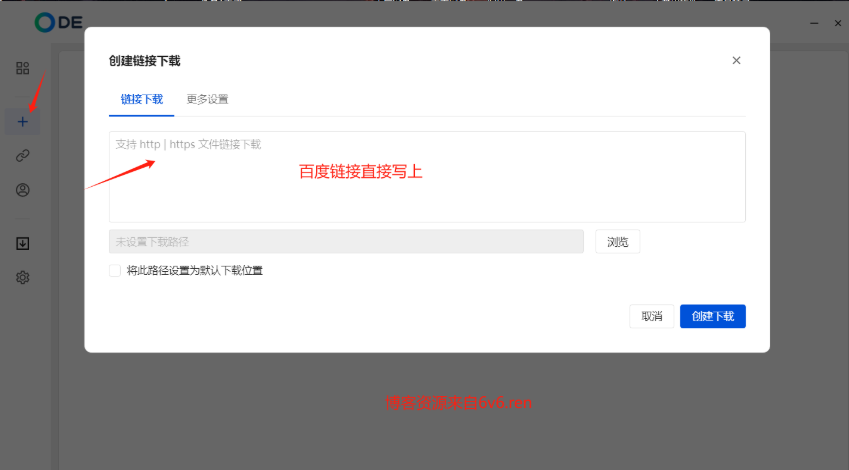
百度网盘限速怎么办?免费解析工具让你下载速度到巅峰! 直接一键解析百度云网盘下载,下载不限速!网速越快下载越快!超级稳定!支持大型文件解析下载(比如10GB的文件)!!!而且完全不用钱,完全免费,无限下载,无限解析! 功能亮点 不限速下载:网速越快,下载越快。 支持大型文件:支持10GB以上的大文件解析下载。 完全免费:无需付费,无限下载,无限解析。 下载地址 隐藏内容,请前往内页查看详情 使用方法 下载工具 选择上述链接中的任意一个,下载百度网盘解析下载工具。 安装工具 下载完成后,运行安装程序并按照提示完成安装。 使用工具 打开工具后,输入百度网盘的分享链接和提取码,点击解析即可开始下载。 图文方法 操作1 6bd55556f67a60ab31595ae023bcc89b.png图片 注意事项 合法性:请确保下载的内容符合法律法规,尊重版权。 安全性:请从官方或可信来源下载工具,避免使用来路不明的软件,以免对设备造成损害。 更多实用工具和资源可以在我的博客找到:6v6.ren欢迎访问,获取更多帮助。