找到
86
篇与
地址
相关的结果
- 第 5 页
-
 B站视频下载器 v1.0.4|免登录下载1080P视频 软件界面图片 核心亮点 ✅ 无需登录下载1080P高清视频 ✅ 支持Windows/macOS双平台 ✅ 纯净无广告完全免费 ✅ 可单独下载视频/音频/弹幕/字幕/封面 三步极简操作 粘贴B站视频链接 选择保存位置 点击「开始下载」 特色功能 独立下载选项(视频/音频/弹幕/字幕/封面) 登录后可解锁4K下载(需大会员账号) 极简界面无多余功能干扰 支持批量下载任务 下载地址 夸克网盘获取 百度网盘获取 ▌本文由 6v6-博客网 推荐 ▶ 更多实用工具:访问博客 使用提示: 下载4K视频需登录大会员账号 2025年6月测试支持最新B站视频格式 弹幕文件为XML格式,可用专用播放器加载
-
Minecraft Java版如何批量移动物品?PCL2启动器安装鼠标手势Mod教程 Minecraft Java版如何批量移动物品?PCL2启动器安装鼠标手势Mod教程 Minecraft批量整理背包封面图图片 (提示:此处可添加游戏内批量操作演示图) 一、为什么需要鼠标手势Mod? 在Minecraft Java版中,原生的物品管理功能较为基础: ✅ 常规操作仅支持Shift+左键整组转移 ❌ 无法实现以下需求: 框选多个不同物品批量移动 滚轮快速分拣物资 跨容器智能整理 鼠标手势Mod(如Mouse Tweaks) 可解锁高阶操作,效率提升300%! 二、通过PCL2启动器一键安装Mod 步骤1:准备PCL2启动器 下载并安装最新版 Plain Craft Launcher 2 创建游戏实例(推荐使用 Forge/Fabric 1.18.2+ 版本) 步骤2:搜索并安装鼠标手势Mod 打开PCL2 → 进入「下载」→「Mod」界面 搜索关键词: 核心Mod:Mouse Tweaks(支持拖拽批量操作) 增强推荐:Inventory Profiles Next(附加自动整理功能) 勾选与游戏版本匹配的Mod → 点击「下载并安装」 PCL2安装Mod界面示意图图片 步骤3:验证Mod加载 启动游戏 → 主界面点击「Mods」 确认列表中已加载 Mouse Tweaks 进入存档测试功能(见下文) 三、鼠标手势Mod的6大高阶操作 1. 批量框选搬运(核心功能) 操作:Ctrl+左键拖动划过物品 效果:框选区域内的所有物品会被一次性拿起 2. 滚轮快速分拣 指向物品 + 滚轮滑动 → 逐个转移至相邻容器 3. 跨容器整理 Shift+右键点击 → 自动将物品分类存入箱子 4. 强制堆叠拆分 Alt+左键点击 → 将非满组物品强制拆分 5. 快速丢弃 Ctrl+Q → 清空手持物品栏 6. 自定义快捷键 通过修改 .minecraft/config/mousetweaks.cfg 可调整: 滚轮灵敏度 手势触发范围 快捷键组合 四、常见问题解答(FAQ) Q1:安装后Mod未生效? ✅ 检查游戏版本与Mod是否兼容 ✅ 确认已安装Forge/Fabric加载器 Q2:服务器禁用此类Mod怎么办? ❗ 部分服务器会屏蔽Mouse Tweaks,需提前咨询服主 Q3:Mac系统操作差异? ⌘ 将Ctrl键替换为Command键 五、替代方案与进阶推荐 如果PCL2的Mod库未找到所需资源: 手动下载地址: Mouse Tweaks - CurseForge页面 Inventory Profiles Next - MC百科 拖拽.jar文件至mods文件夹即可 更多游戏技巧欢迎访问 → 6v6-博客网 | 专注游戏攻略与科技前沿 🔥 近期热门: 《我的世界十大实用Redstone装置蓝图》 《Steam Deck终极优化指南》 《AI绘画工具本地部署教程》
-
10款高效PS AI自动抠图插件全面评测与推荐 在当今数字图像处理领域,抠图是一项基础但极其重要的技能。AI驱动的自动抠图插件正逐渐成为设计师、摄影师和内容创作者的必备工具。本文精选10款高效PS AI自动抠图插件,涵盖本地插件和在线工具,并分析其核心功能、适用场景及优缺点。 一、PS插件类(适合深度编辑) 1. StartAI(智能抠图+AI绘画) ✅ 核心功能: 支持人物、风景、动物等多种类型图片的自动抠图 提供一键抠图功能,并允许手动微调边缘 集成AI绘画功能 🔗 下载地址:StartAI官网 📌 适用场景:电商设计、广告海报、人像精修 2. Remove.bg PS插件(一键去背景) ✅ 核心功能: 5秒内自动移除背景 提供图层蒙版,方便在PS中进一步调整 🔗 下载地址:Remove.bg PS插件 📌 适用场景:电商产品图、证件照换背景 3. Primatte(专业级复杂抠图) ✅ 核心功能: 擅长处理婚纱、玻璃、烟雾等透明/半透明物体 支持背景模糊、色调调整等高级功能 🔗 下载地址:Primatte官网 📌 适用场景:商业摄影、影视后期 4. 蒙娜丽莎智能抠像系统(影楼专用) ✅ 核心功能: 针对婚纱摄影优化,可批量处理发丝级抠图 支持透明背景合成 🔗 下载地址:蒙娜丽莎官网(需联系客服获取插件) 📌 适用场景:影楼、婚纱摄影 5. Luminar AI(AI智能修图+抠图) ✅ 核心功能: 结合AI修图功能,可自动识别主体并优化边缘 提供一键换天、光影调整等附加功能 🔗 下载地址:Luminar AI官网 📌 适用场景:风光摄影、创意设计 二、在线工具类(适合快速处理) 6. 稿定AI抠图(3秒自动抠图) ✅ 核心功能: 在线AI自动识别主体,支持批量处理 提供证件照换底色、电商白底图等功能 🔗 官网地址:稿定AI抠图 📌 适用场景:电商运营、证件照处理 7. Fotor懒设计(智能抠图+设计) ✅ 核心功能: 在线AI抠图,适合人像、商品、动物等 集成模板设计功能 🔗 官网地址:Fotor官网 📌 适用场景:社交媒体设计、快速修图 8. 智能抠图(即时设计插件) ✅ 核心功能: 在线PS替代工具,提供AI一键抠图 适合高保真设计,可嵌入设计稿 🔗 官网地址:即时设计 📌 适用场景:UI/UX设计、网页设计 三、其他AI辅助工具 9. Adobe Photoshop AI代理(即将推出) ✅ 核心功能: 支持自然语言交互,AI自动执行抠图、背景替换等操作 预计2024年4月24日发布 📌 适用场景:专业设计师、影视后期 10. 微软Win11画图AI抠图(内置工具) ✅ 核心功能: 集成Copilot AI,可一键移除背景 适合轻度用户,无需安装额外软件 📌 适用场景:快速截图处理、简单设计 四、总结:如何选择最佳抠图工具? 需求推荐工具优势专业级抠图Primatte、蒙娜丽莎高精度、适合复杂场景电商/证件照快速处理Remove.bg、稿定AI3秒出图,支持批量设计师/创意修图StartAI、Luminar AIAI绘画+抠图一体化在线免安装Fotor、智能抠图无需PS,直接使用未来趋势(AI交互)Adobe AI代理自然语言控制最终建议: PS深度用户 → StartAI、Primatte 电商/运营 → Remove.bg、稿定AI 摄影师 → Luminar AI、蒙娜丽莎 普通用户 → Fotor、Win11画图AI AI抠图技术正在快速发展,未来可能完全替代手动抠图。建议尽早尝试这些工具,提升工作效率! 🚀 更多优质内容,欢迎访问6v6-博客网,获取最新设计资源和AI工具评测!
-
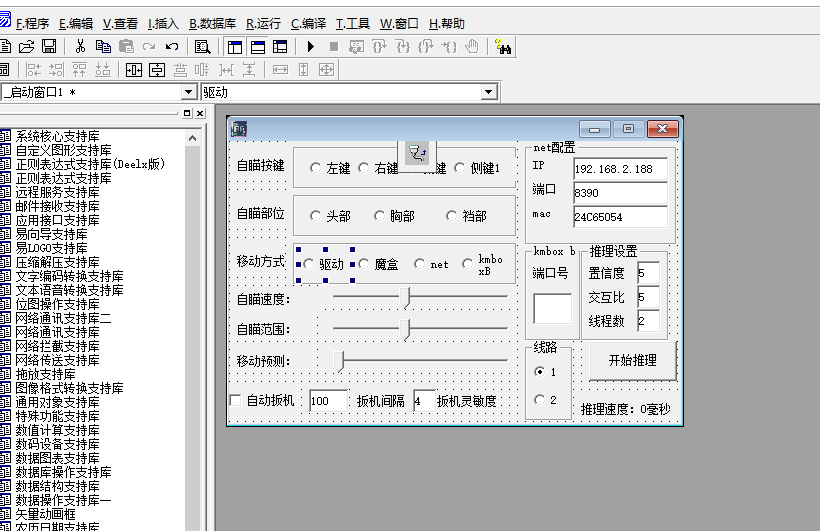
【开源】瓦AI自瞄全套上市源码 - 含完整编译教程 项目简介 瓦AI系统界面图片 瓦AI智能系统是完整的AI解决方案源码,主要功能包括: 自然语言处理(NLP) 计算机视觉(CV) 语音识别(ASR) 知识图谱构建 核心功能 技术架构 前端:Vue3 + TypeScript 后端:Python 3.10 + FastAPI AI框架:PyTorch 2.0 数据库:PostgreSQL + Redis 代码结构 core/ ├── nlp/ ├── cv/ web/ api/ docs/使用说明 环境准备: sudo apt install python3.10-dev pip install -r requirements.txt 编译运行: git clone https://github.com/wa-ai/core.git python download_models.py uvicorn main:app --port 8000 下载地址 百度网盘下载 提取码:mgh8 注意事项 需要NVIDIA显卡支持 商用需获取授权 详细文档见/docs目录 更多资源
-
新手搭建Shopify独立站(超详细分步指南) 新手搭建Shopify独立站(超详细分步指南) 一、注册Shopify账户 访问官网并注册 进入Shopify官网,点击“开始免费试用”按钮。 填写邮箱、密码和店铺名称(建议与品牌相关且易记)。 填写个人信息(地址、联系方式等),选择目标市场和销售渠道。 选择套餐计划 Shopify提供多种套餐: Basic Shopify($29/月):适合新手和小型店铺。 Shopify($79/月):支持更多员工账户和高级功能。 Advanced Shopify($299/月):适合需要深度数据分析的企业。 新手建议从14天免费试用开始,熟悉后再升级。 二、选择主题与设计 挑选主题 进入后台的 在线商店 > 主题,浏览免费或付费主题库(如Dawn、Express等)。 选择标准:响应式设计、加载速度、与品牌调性匹配。 自定义主题 调整颜色、字体、布局,添加品牌Logo和标语。 确保移动端显示效果流畅(超50%流量来自手机)。 三、添加产品与管理库存 上传产品 进入 产品 > 添加产品,填写标题、描述、价格、库存等信息。 关键细节: 上传高清主图(建议分辨率1200x1200px)。 设置产品变体(颜色、尺寸等)和标签(如“新品”“热卖”)。 分类管理 创建产品分类(如“服装”“电子产品”),优化导航结构。 四、设置支付与物流 支付方式 进入 设置 > 支付提供商,绑定PayPal、Stripe、信用卡等渠道。 注意:启用SSL证书保障支付安全。 物流配置 进入 设置 > 运输,设置运费规则: 统一费率、按重量/地区计算、免费配送等。 支持国际运输需明确关税政策。 五、域名与安全设置 绑定域名 在 设置 > 域名中购买新域名(如yourbrand.com)或绑定已有域名。 推荐使用Shopify托管域名(免费SSL证书自动激活)。 SEO优化 编辑店铺标题和元描述(含核心关键词,如“手工饰品”)。 为每个产品页面优化标题、描述和ALT标签。 六、测试与发布 全面测试 模拟下单:进入 设置 > 支付提供商,完成测试订单,确保支付流程正常。 检查页面链接、表单功能、移动端适配。 正式发布 进入 设置 > 通用,关闭“密码保护”选项,点击“发布商店”。 七、运营与推广 基础营销工具 折扣码:创建满减、免运费等优惠,通过邮件或社交媒体发放。 邮件营销:使用Shopify Email发送新品通知和促销信息。 多渠道引流 Google Ads/Facebook广告:精准定位目标受众。 社交媒体整合:关联Instagram、TikTok,同步商品目录。 数据分析 利用 Shopify Analytics 跟踪访客行为、转化率和热销产品。 八、维护与优化 日常维护 定期更新产品库存和价格,处理退换货。 备份数据,防止意外丢失。 持续优化 A/B测试:对比不同页面设计或促销活动的效果。 用户反馈:收集客户评价,改进服务和产品。 常见问题解答(FAQ) Q1: 如何销售数字产品? 在添加产品时选择“数字下载”,上传文件并设置自动发送。 Q2: Shopify费用包含哪些? 月费(根据套餐)、交易费(0.5%-2%)、主题/插件费用(可选)。 Q3: 如何提升SEO排名? 使用关键词工具优化内容,增加内部链接,压缩图片提升加载速度。 网站宣传 欢迎访问 6v6博客,获取更多技术教程和资源分享!