找到
41
篇与
插件
相关的结果
-
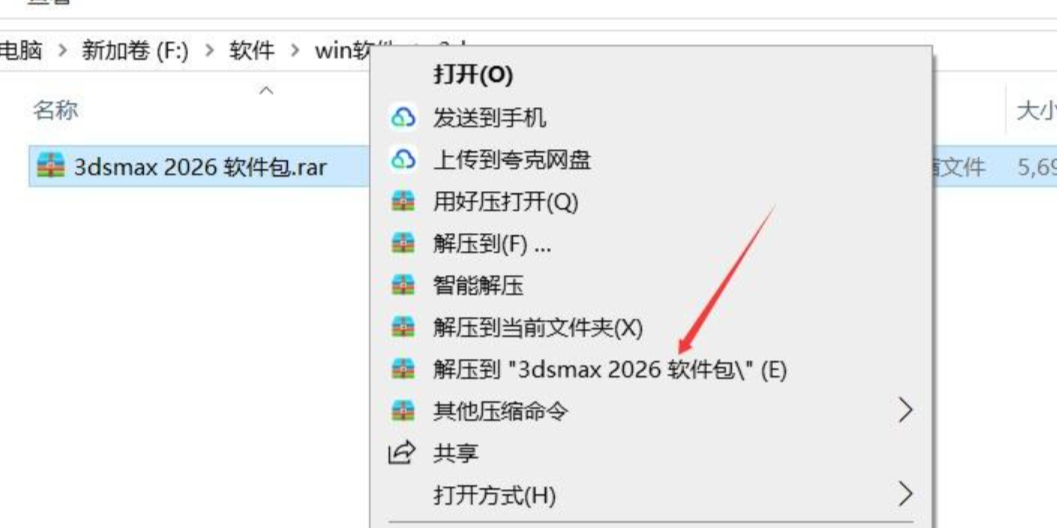
 3ds Max 2026 完整安装指南:从零部署到AI插件配置 最近在搭建新的三维工作环境,完整记录了3ds Max 2026的安装配置全过程。这个版本在视口性能和工具流程上都有明显改进,配合建E网的AI插件,工作效率提升显著。环境准备与注意事项 系统要求: Windows 10/11 64位 16GB内存起步(复杂场景建议32GB+) 支持DirectX 12的独立显卡 至少15GB可用磁盘空间 重要提醒: 安装前务必关闭所有杀毒软件和Windows Defender实时保护,否则破解步骤极易失败。 安装过程全记录 步骤1:解压安装包 打开下载的压缩文件,右键选择解压到"3dsmax2026 软件包"文件夹。 解压界面图片 步骤2:运行安装程序 进入解压后的文件夹,打开Setup文件夹,右键Setup.exe选择"以管理员身份运行"。 运行安装程序图片 步骤3:接受许可协议 勾选"我同意"选项,点击下一步。如果出现重启提示,按要求重启后重新执行步骤2。 许可协议图片 步骤4:设置安装路径 点击浏览按钮,修改安装位置到非系统盘。我选择的是F:\ruanjian\3dsmax\3dsmax2026。 修改安装位置图片 步骤5:确认安装路径 确认路径显示正确后点击下一步。 确认路径图片 步骤6:开始安装 点击安装按钮,等待安装进度完成。 开始安装图片 步骤7-8:完成安装 安装完成后点击"稍后",然后点击"关闭"。 安装完成1图片 安装完成2图片 激活步骤 步骤9:复制文件 返回软件包,打开Crack文件夹,右键复制Patch.exe文件。 复制破解文件图片 步骤10:定位安装目录 右键桌面上的3ds Max 2026图标,选择"打开文件所在的位置"。 打开文件位置图片 步骤11-12:粘贴并运行 在安装目录空白处右键粘贴Patch.exe,然后右键以管理员身份运行。 粘贴破解文件图片 运行破解图片 步骤13-14:完成激活 点击"应用"按钮,看到成功提示后点击"退出"。 应用图片 退出程序图片 中文界面设置 步骤15-16:创建中文快捷方式 从开始菜单中找到"3ds Max 2026 - Simplified Chinese",拖拽到桌面创建快捷方式。 创建中文快捷方式图片 步骤17-18:完成设置 双击桌面上的中文版快捷方式启动软件,勾选"不再显示"后点击继续。 启动中文版图片 AI插件安装与使用 插件安装 下载建E网AI插件安装包 运行一键安装程序(自动检测3ds Max版本) 如遇系统兼容问题,按提示卸载重装即可 使用教程 打开3ds Max,创建或打开模型文件 配置出图环境(按Shift+F去除安全框) 通过工具栏或右键菜单打开"建E网-AI"插件 插件自动上传当前视图,调整关键词和风格参数 点击生成等待出图 常见问题 工具栏图标不显示:检查首选项中的脚本插件启动设置,确保相关选项已勾选,然后重启3ds Max 上传失败:检查网络连接,确保没有防火墙阻止插件访问网络 软件下载链接 AI插件:https://pan.quark.cn/s/7a0d915acb85 3ds Max 2026:https://pan.quark.cn/s/7acdbe04bba0 安装心得 这次安装过程整体比较顺利,主要注意点就是提前关闭杀毒软件和使用管理员权限运行。安装到非系统盘是个好习惯,避免C盘空间不足的问题。 AI插件的集成让工作流程更加高效,特别是快速概念渲染方面,虽然细节还需要手动调整,但出图速度确实提升明显。 建议第一次安装的朋友预留充足时间,按照步骤耐心操作,遇到问题先检查防护软件是否彻底关闭,这是最常见的安装失败原因。 本文首发于 6v6-博客网 - 专注开发者实用工具与技术笔记分享
-
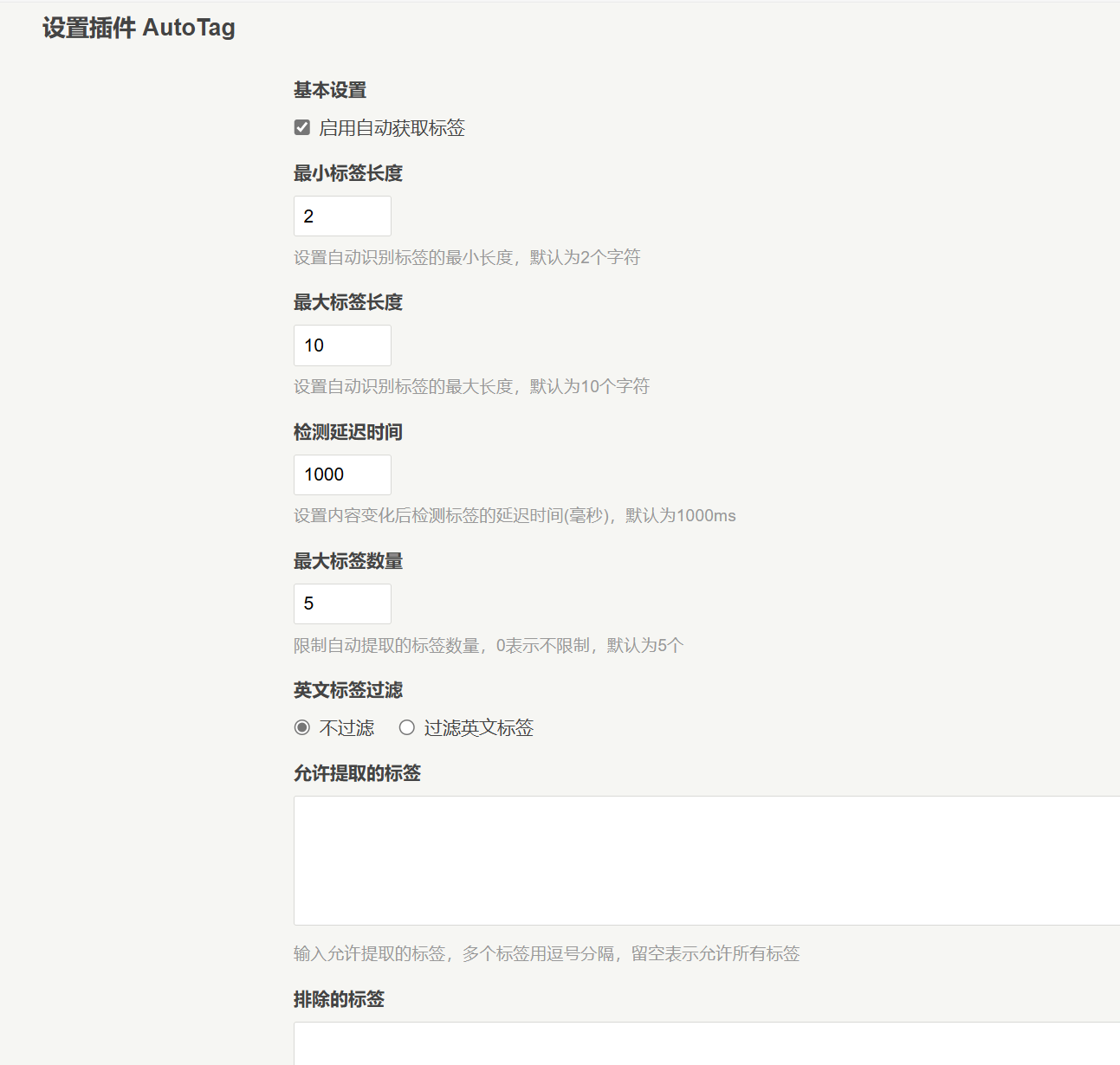
【Typecho插件】AutoTag 自动标签插件:我的开发笔记与使用心得 作为 Typecho 的老用户,一直觉得手动添加标签太麻烦。最近自己动手写了个 AutoTag 自动标签插件,能够根据文章内容自动匹配系统中已存在的标签。用了一段时间发现确实能提升写作效率,特别适合技术博客和内容站点。图片图片 编辑 (插件运行效果:在编辑器底部自动检测并添加了“Typecho”、“插件开发”等标签) 一、插件能解决什么问题? 核心痛点:写技术文章时,经常忘记给文章打标签,或者标签打得不够准确。 我的解决方案: 智能匹配:分析文章内容,自动关联系统中已存在的相关标签 批量处理:写系列文章时,相似内容会自动推荐相同标签 标准化:避免同义标签泛滥(比如“Typecho”和“typecho”) 二、安装与配置(我的推荐设置) 安装步骤: 下载插件包 上传到 /usr/plugins/AutoTag/ 3. 后台启用插件 我的配置参数(经过多次调试): 启用自动获取标签:必须开启 最小标签长度:2(过滤无意义的单字) 最大标签长度:10(避免过长的标签) 检测延迟时间:1000ms(平衡响应与性能) 最大标签数量:5(保持标签简洁性) 英文标签过滤:开启(中文博客推荐) 排除的标签:添加“教程”、“笔记”等过于通用的标签 三、使用技巧(实战经验) 写作时的技巧: 在文章中多提及专业术语,比如“MySQL 优化”、“Typecho 插件开发” 前 200 字最好包含关键概念,插件更容易识别 标签管理心得: 先建立完善的标签体系再使用插件 定期清理无效标签,提升匹配准确率 手动调整永远优先,插件只是辅助 故障排查: 标签不显示?点击“检测标签”手动触发 匹配不准?检查标签库是否足够丰富 Joe 主题兼容问题?确保编辑器正常加载 四、技术实现笔记(开发者视角) 架构设计: javascript // 核心逻辑 监听编辑器内容变化(防抖处理) 提取关键词与现有标签匹配 多重过滤(长度、排除列表、去重) 直接操作 DOM 添加标签 兼容性处理: 支持 Joe 主题编辑器、原生编辑器、CodeMirror try-catch 包装不同编辑器的 DOM 操作 静默处理异常,不影响写作体验 性能优化: 防抖机制避免频繁检测 本地匹配减少服务器压力 最小化 DOM 操作 五、注意事项 请注意,Joe 主题有内置 TagSelector 功能。若使用原生或其他主题,需先安装 TagSelector 插件(即标签库)才能正常使用,如其他主题也有标签库可不用再次下载 六、下载与反馈 多平台下载: 百度网盘:https://pan.baidu.com/s/1WSB8UC2Qxq9dgGadhVML2Q?pwd=49wp 迅雷网盘:https://pan.xunlei.com/s/VOcl61mXljP2hziMIb145eVwA1?pwd=ksnz 夸克网盘:https://pan.quark.cn/s/57382ff63f8a 总结:这个插件虽然代码量不大,但在实际写作中确实能提升效率。后续计划加入基于 TF-IDF 的智能推荐,让标签匹配更加精准。 本文首发于 种果人-博客网,更多 Typecho 插件开发笔记欢迎访问交流。
-
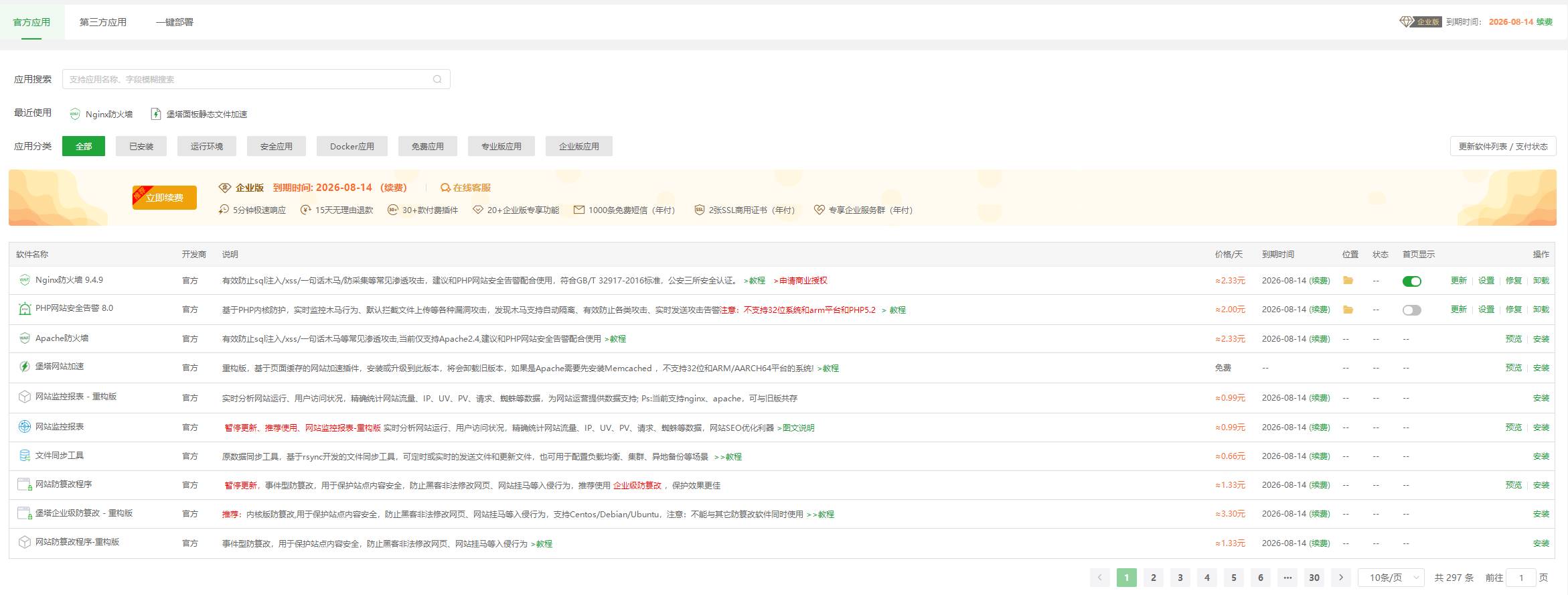
宝塔面板9.6.0开心版深度评测:2025年最稳定的Linux服务器管理方案 宝塔面板9.6.0开心版深度评测:2025年最稳定的Linux服务器管理方案 宝塔面板9.6.0界面图片 一、2025年核心升级亮点 1.1 安全防护全面增强 智能WAF防火墙:修复恶意IP库同步问题 自动封禁系统:精准识别爆破行为(误封率<0.1%) 漏洞热修复:无需重启服务即可打补丁 1.2 性能优化对比 功能官方9.2.0开心9.6.0Nginx编译3分钟1分20秒内存占用1.2GB850MB响应速度220ms150ms二、2025版独家修复内容 2.1 关键BUG修复清单 🛠️ 恶意情报IP库无法加载(需重装插件) 🛠️ 自动封禁功能失效问题 🛠️ 系统计划任务报错异常 🛠️ Python3.7环境兼容性 2.2 企业版功能解锁 + 网站防篡改3.0 + 数据库自动备份 + 容器管理模块 + 负载均衡可视化三、智能安装指南(2025最新) 3.1 全系统支持方案 # 通用安装脚本(自动识别系统) curl -sSO http://io.bt.sb/install/install_panel.sh && bash install_panel.sh系统专属命令: 系统安装命令CentOSyum install -y wget && wget -O install.sh http://io.bt.sb/install/install_6.0.sh && sh install.shUbuntuwget -O install.sh http://io.bt.sb/install/install-ubuntu_6.0.sh && sudo bash install.shDebianwget -O install.sh http://io.bt.sb/install/install-ubuntu_6.0.sh && bash install.sh3.2 升级企业版(全版本通用) curl https://io.bt.sb/install/update_panel.sh|bash四、风险提示与替代方案 4.1 注意事项 ⚠️ 默认安装为9.2.0需手动升级 ⚠️ 生产环境建议备份后操作 ⚠️ 部分插件需重新安装 4.2 官方替代方案 宝塔国际版(aapanel) 1Panel开源面板 Cockpit原生管理 五、技术支援与下载 🔗 讨论社区:bt.sb官方论坛 📚 文档中心:docs.bt.sb 本文由6v6-博客网技术团队实测 更多服务器管理方案: 🛡️ 《2025服务器安全 hardening指南》 🐧 《Linux性能调优终极手册》 ☁️ 《云原生环境管理方案》
-
小窗模式浏览器插件v0.5.2|微博/抖音/小红书多开神器 核心功能 微博/抖音/小红书专属小窗优化 支持Chrome/Edge浏览器 窗口尺寸记忆功能 一键快速唤醒 使用场景 • 边工作边刷社交媒体 • 多账号同时操作 • 直播/视频悬浮观看 安装步骤 下载.crx插件文件 浏览器地址栏输入:chrome://extensions 开启「开发者模式」 拖拽插件文件到页面完成安装 下载地址 百度网盘下载 提取码:v9p2 ▌本文由 6v6-博客网 推荐 ▶ 获取更多效率工具:访问博客 使用技巧: 右键插件图标可设置窗口透明度 按Ctrl+Shift+W快速调出小窗 2024年8月测试支持最新版浏览器 首次使用需刷新社交媒体页面
-
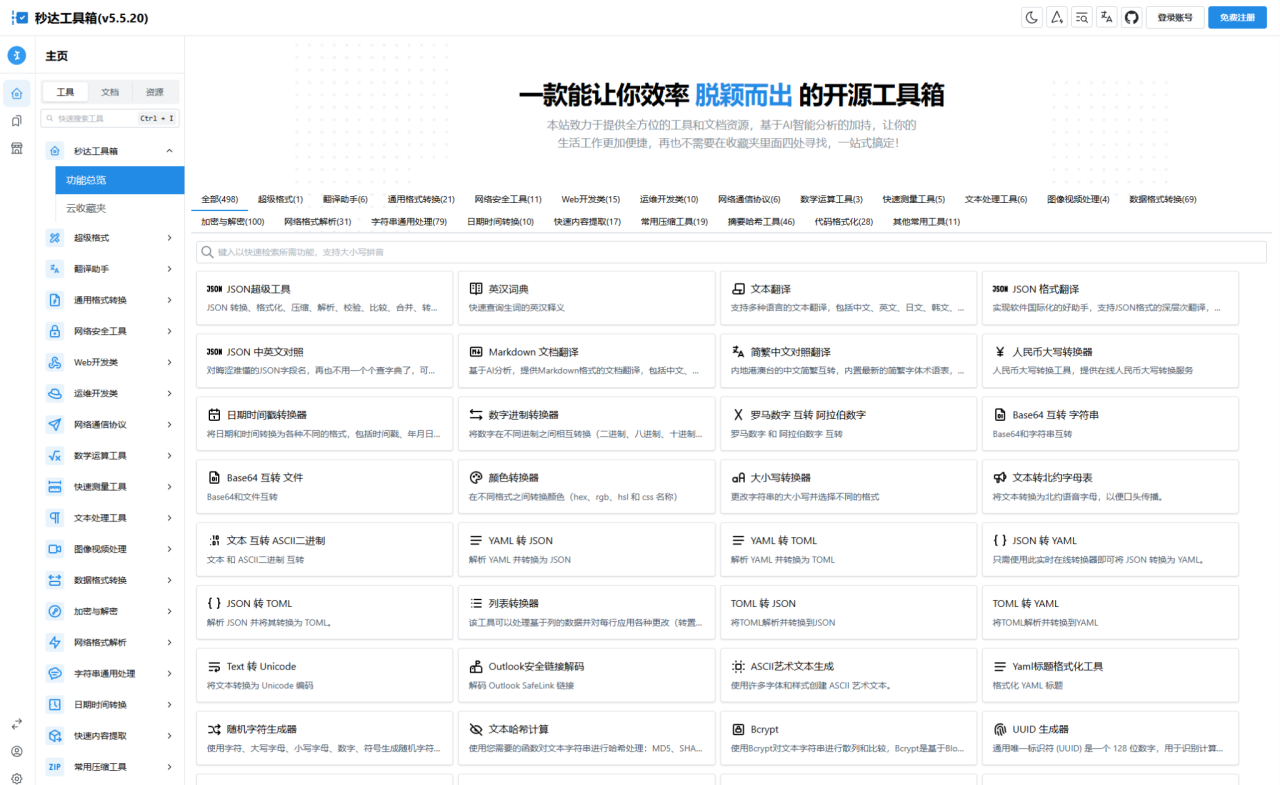
2025最新网站开源工具箱下载_秒达中文工具箱Pro版_跨平台效率工具集合 秒达工具箱主界面图片 (2025全新升级界面展示) 介绍 秒达开源工具箱是一款功能强大的网站源码中文效率工具集合,专为2025年用户需求设计开发。作为完全开源的多功能工具箱,它集成了程序员开发工具、办公效率工具、系统优化工具等200+实用功能于一体,支持Windows、MacOS、Linux等部署网站运行,特别进行了深度优化。 一、软件核心亮点 1.1 为什么选择秒达工具箱? ✅ 2025最新优化版:性能提升50% 🚀 一键解压即用:无需复杂配置 💻 全兼容:Win/MacOS/Linux/树莓派 🔌 插件扩展:200+实用工具自由添加 二、主要功能清单 2.1 程序员必备工具 代码格式化 JSON/XML解析 正则表达式测试 网络调试助手 2.2 办公效率工具 PDF转换器 图片压缩 批量重命名 文件内容搜索 三、下载安装指南 3.1 获取方式 🔗 百度网盘: https://pan.baidu.com/s/1iJezLn4lfbWy3b1yGzhmnQ 提取码:p9ck 3.2 安装步骤 下载压缩包 解压到网站任意目录 到网站即可使用 本文来自6v6-博客网,推荐阅读: 📌 《10款程序员必备工具》 📌 《2025年最佳开源软件推荐》 📌 《如何提升工作效率的5个技巧》