找到
18
篇与
搭建
相关的结果
-
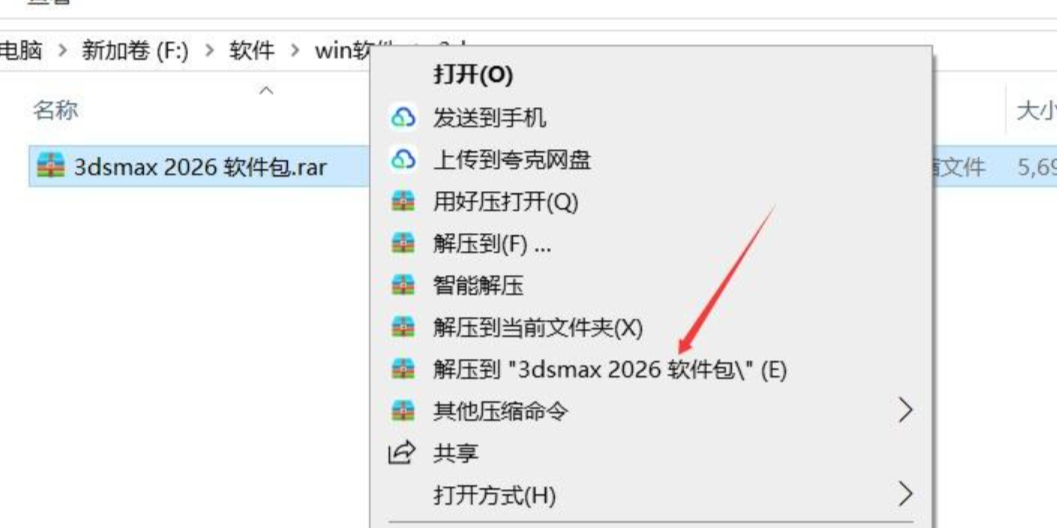
 3ds Max 2026 完整安装指南:从零部署到AI插件配置 最近在搭建新的三维工作环境,完整记录了3ds Max 2026的安装配置全过程。这个版本在视口性能和工具流程上都有明显改进,配合建E网的AI插件,工作效率提升显著。环境准备与注意事项 系统要求: Windows 10/11 64位 16GB内存起步(复杂场景建议32GB+) 支持DirectX 12的独立显卡 至少15GB可用磁盘空间 重要提醒: 安装前务必关闭所有杀毒软件和Windows Defender实时保护,否则破解步骤极易失败。 安装过程全记录 步骤1:解压安装包 打开下载的压缩文件,右键选择解压到"3dsmax2026 软件包"文件夹。 解压界面图片 步骤2:运行安装程序 进入解压后的文件夹,打开Setup文件夹,右键Setup.exe选择"以管理员身份运行"。 运行安装程序图片 步骤3:接受许可协议 勾选"我同意"选项,点击下一步。如果出现重启提示,按要求重启后重新执行步骤2。 许可协议图片 步骤4:设置安装路径 点击浏览按钮,修改安装位置到非系统盘。我选择的是F:\ruanjian\3dsmax\3dsmax2026。 修改安装位置图片 步骤5:确认安装路径 确认路径显示正确后点击下一步。 确认路径图片 步骤6:开始安装 点击安装按钮,等待安装进度完成。 开始安装图片 步骤7-8:完成安装 安装完成后点击"稍后",然后点击"关闭"。 安装完成1图片 安装完成2图片 激活步骤 步骤9:复制文件 返回软件包,打开Crack文件夹,右键复制Patch.exe文件。 复制破解文件图片 步骤10:定位安装目录 右键桌面上的3ds Max 2026图标,选择"打开文件所在的位置"。 打开文件位置图片 步骤11-12:粘贴并运行 在安装目录空白处右键粘贴Patch.exe,然后右键以管理员身份运行。 粘贴破解文件图片 运行破解图片 步骤13-14:完成激活 点击"应用"按钮,看到成功提示后点击"退出"。 应用图片 退出程序图片 中文界面设置 步骤15-16:创建中文快捷方式 从开始菜单中找到"3ds Max 2026 - Simplified Chinese",拖拽到桌面创建快捷方式。 创建中文快捷方式图片 步骤17-18:完成设置 双击桌面上的中文版快捷方式启动软件,勾选"不再显示"后点击继续。 启动中文版图片 AI插件安装与使用 插件安装 下载建E网AI插件安装包 运行一键安装程序(自动检测3ds Max版本) 如遇系统兼容问题,按提示卸载重装即可 使用教程 打开3ds Max,创建或打开模型文件 配置出图环境(按Shift+F去除安全框) 通过工具栏或右键菜单打开"建E网-AI"插件 插件自动上传当前视图,调整关键词和风格参数 点击生成等待出图 常见问题 工具栏图标不显示:检查首选项中的脚本插件启动设置,确保相关选项已勾选,然后重启3ds Max 上传失败:检查网络连接,确保没有防火墙阻止插件访问网络 软件下载链接 AI插件:https://pan.quark.cn/s/7a0d915acb85 3ds Max 2026:https://pan.quark.cn/s/7acdbe04bba0 安装心得 这次安装过程整体比较顺利,主要注意点就是提前关闭杀毒软件和使用管理员权限运行。安装到非系统盘是个好习惯,避免C盘空间不足的问题。 AI插件的集成让工作流程更加高效,特别是快速概念渲染方面,虽然细节还需要手动调整,但出图速度确实提升明显。 建议第一次安装的朋友预留充足时间,按照步骤耐心操作,遇到问题先检查防护软件是否彻底关闭,这是最常见的安装失败原因。 本文首发于 6v6-博客网 - 专注开发者实用工具与技术笔记分享
-
在宝塔面板中安装OpenJDK-17的三种方法 title: 在宝塔面板中安装OpenJDK-17的三种方法 date: 2025-4-30 categories: 技术教程 tags: [Minecraft, 服务器搭建, 宝塔面板, Java] 如果你的宝塔面板软件商店中缺少 OpenJDK-17(例如搭建 Minecraft 1.17+ 服务器时),本文提供三种解决方案,涵盖手动安装、编译安装和插件管理。 方法一:通过命令行手动安装 适用系统:Ubuntu/Debian/CentOS 步骤 1:安装依赖工具 # Ubuntu/Debian sudo apt update sudo apt install -y software-properties-common # CentOS sudo yum install -y epel-release步骤 2:添加 OpenJDK 官方仓库 # Ubuntu/Debian sudo add-apt-repository -y ppa:openjdk-r/ppa sudo apt update # CentOS(手动下载解压) wget https://download.java.net/openjdk/jdk17/ri/openjdk-17+35_linux-x64_bin.tar.gz sudo tar -xvf openjdk-17+35_linux-x64_bin.tar.gz -C /usr/lib/jvm/步骤 3:安装 OpenJDK-17 # Ubuntu/Debian sudo apt install -y openjdk-17-jdk # CentOS(需配置环境变量) echo 'export JAVA_HOME=/usr/lib/jvm/jdk-17' >> ~/.bashrc echo 'export PATH=$JAVA_HOME/bin:$PATH' >> ~/.bashrc source ~/.bashrc方法二:通过宝塔编译安装 适用场景:需自定义安装路径 步骤 1:下载 OpenJDK-17 源码包 访问 OpenJDK 17 官方下载页 选择 Linux/x64 版本(如 openjdk-17_linux-x64_bin.tar.gz) 通过宝塔文件管理上传至 /www/java 目录 步骤 2:解压并配置 cd /www/java tar -xvf openjdk-17_linux-x64_bin.tar.gz sudo mv jdk-17 /usr/lib/jvm/步骤 3:设置环境变量 echo 'export JAVA_HOME=/usr/lib/jvm/jdk-17' >> /etc/profile echo 'export PATH=$JAVA_HOME/bin:$PATH' >> /etc/profile source /etc/profile方法三:使用宝塔 Java 项目管理器 适用场景:图形化操作 安装插件 进入宝塔 → 软件商店 → 搜索 Java项目管理器 → 安装 安装 JDK-17 打开 Java项目管理器 → 点击 JDK版本管理 选择 JDK-17 → 点击安装 验证安装 在终端输入 java -version,输出应包含 OpenJDK 17.0.x 验证 Java 环境 java -version # 成功示例 openjdk version "17.0.9" 2023-10-17 OpenJDK Runtime Environment (build 17.0.9+9-Debian-1deb11u2) OpenJDK 64-Bit Server VM (build 17.0.9+9-Debian-1deb11u2, mixed mode)常见问题 1. 宝塔无法识别手动安装的 Java 解决方案:在宝塔 → 环境变量 中手动添加 JAVA_HOME=/usr/lib/jvm/jdk-17 2. 安装后提示“找不到 Java” 排查步骤: echo $JAVA_HOME # 检查路径是否正确 source /etc/profile # 重新加载配置 总结 方法优点适用场景命令行手动安装官方支持,稳定性高熟悉 Linux 命令的用户宝塔编译安装自定义路径灵活需要指定安装目录Java 项目管理器图形化操作简单新手快速部署按需选择方法后,即可顺利安装 OpenJDK-17,为 Minecraft 等 Java 应用提供支持! 更多资源教程:6v6-博客网