找到
18
篇与
搭建
相关的结果
- 第 2 页
-
 新手搭建Shopify独立站(超详细分步指南) 新手搭建Shopify独立站(超详细分步指南) 一、注册Shopify账户 访问官网并注册 进入Shopify官网,点击“开始免费试用”按钮。 填写邮箱、密码和店铺名称(建议与品牌相关且易记)。 填写个人信息(地址、联系方式等),选择目标市场和销售渠道。 选择套餐计划 Shopify提供多种套餐: Basic Shopify($29/月):适合新手和小型店铺。 Shopify($79/月):支持更多员工账户和高级功能。 Advanced Shopify($299/月):适合需要深度数据分析的企业。 新手建议从14天免费试用开始,熟悉后再升级。 二、选择主题与设计 挑选主题 进入后台的 在线商店 > 主题,浏览免费或付费主题库(如Dawn、Express等)。 选择标准:响应式设计、加载速度、与品牌调性匹配。 自定义主题 调整颜色、字体、布局,添加品牌Logo和标语。 确保移动端显示效果流畅(超50%流量来自手机)。 三、添加产品与管理库存 上传产品 进入 产品 > 添加产品,填写标题、描述、价格、库存等信息。 关键细节: 上传高清主图(建议分辨率1200x1200px)。 设置产品变体(颜色、尺寸等)和标签(如“新品”“热卖”)。 分类管理 创建产品分类(如“服装”“电子产品”),优化导航结构。 四、设置支付与物流 支付方式 进入 设置 > 支付提供商,绑定PayPal、Stripe、信用卡等渠道。 注意:启用SSL证书保障支付安全。 物流配置 进入 设置 > 运输,设置运费规则: 统一费率、按重量/地区计算、免费配送等。 支持国际运输需明确关税政策。 五、域名与安全设置 绑定域名 在 设置 > 域名中购买新域名(如yourbrand.com)或绑定已有域名。 推荐使用Shopify托管域名(免费SSL证书自动激活)。 SEO优化 编辑店铺标题和元描述(含核心关键词,如“手工饰品”)。 为每个产品页面优化标题、描述和ALT标签。 六、测试与发布 全面测试 模拟下单:进入 设置 > 支付提供商,完成测试订单,确保支付流程正常。 检查页面链接、表单功能、移动端适配。 正式发布 进入 设置 > 通用,关闭“密码保护”选项,点击“发布商店”。 七、运营与推广 基础营销工具 折扣码:创建满减、免运费等优惠,通过邮件或社交媒体发放。 邮件营销:使用Shopify Email发送新品通知和促销信息。 多渠道引流 Google Ads/Facebook广告:精准定位目标受众。 社交媒体整合:关联Instagram、TikTok,同步商品目录。 数据分析 利用 Shopify Analytics 跟踪访客行为、转化率和热销产品。 八、维护与优化 日常维护 定期更新产品库存和价格,处理退换货。 备份数据,防止意外丢失。 持续优化 A/B测试:对比不同页面设计或促销活动的效果。 用户反馈:收集客户评价,改进服务和产品。 常见问题解答(FAQ) Q1: 如何销售数字产品? 在添加产品时选择“数字下载”,上传文件并设置自动发送。 Q2: Shopify费用包含哪些? 月费(根据套餐)、交易费(0.5%-2%)、主题/插件费用(可选)。 Q3: 如何提升SEO排名? 使用关键词工具优化内容,增加内部链接,压缩图片提升加载速度。 网站宣传 欢迎访问 6v6博客,获取更多技术教程和资源分享!
-
Go+Vue通用后台管理项目实战 - 带源码课件 Go+Vue通用后台管理项目实战 - 带源码课件 课程描述 本课程从0到1搭建前后端项目,帮助学员掌握Go+Vue开发前后端分离项目的能力。通过实战项目,学员将学习到如何设计系统架构、实现核心功能模块,并最终完成一个完整的后台管理系统。 Go+Vue通用后台管理项目实战 - 带源码课件6v6博客图片 课程亮点 前后端分离:基于Go语言后端和Vue前端,实现高效开发模式。 实战项目:通过完整项目实战,掌握从需求分析到部署上线的全流程。 源码提供:附带完整源码,方便学员学习和二次开发。 系统架构设计:学习如何设计高扩展性、高维护性的系统架构。 课程价格 原价:398 元 免费提供:本资源为免费分享,无需付费即可获取。 资源链接 👉 点击这里获取Go+Vue通用后台管理项目实战资源 适合人群 有一定Go或Vue基础的开发者 对前后端分离项目感兴趣的学习者 希望提升全栈开发能力的程序员 学习建议 先熟悉Go语言和Vue框架的基础知识。 按照课程步骤,逐步完成项目搭建和功能实现。 参考源码和文档,深入理解项目架构和核心逻辑。 6v6博客 更多优质资源,尽在 6v6 博客!
-
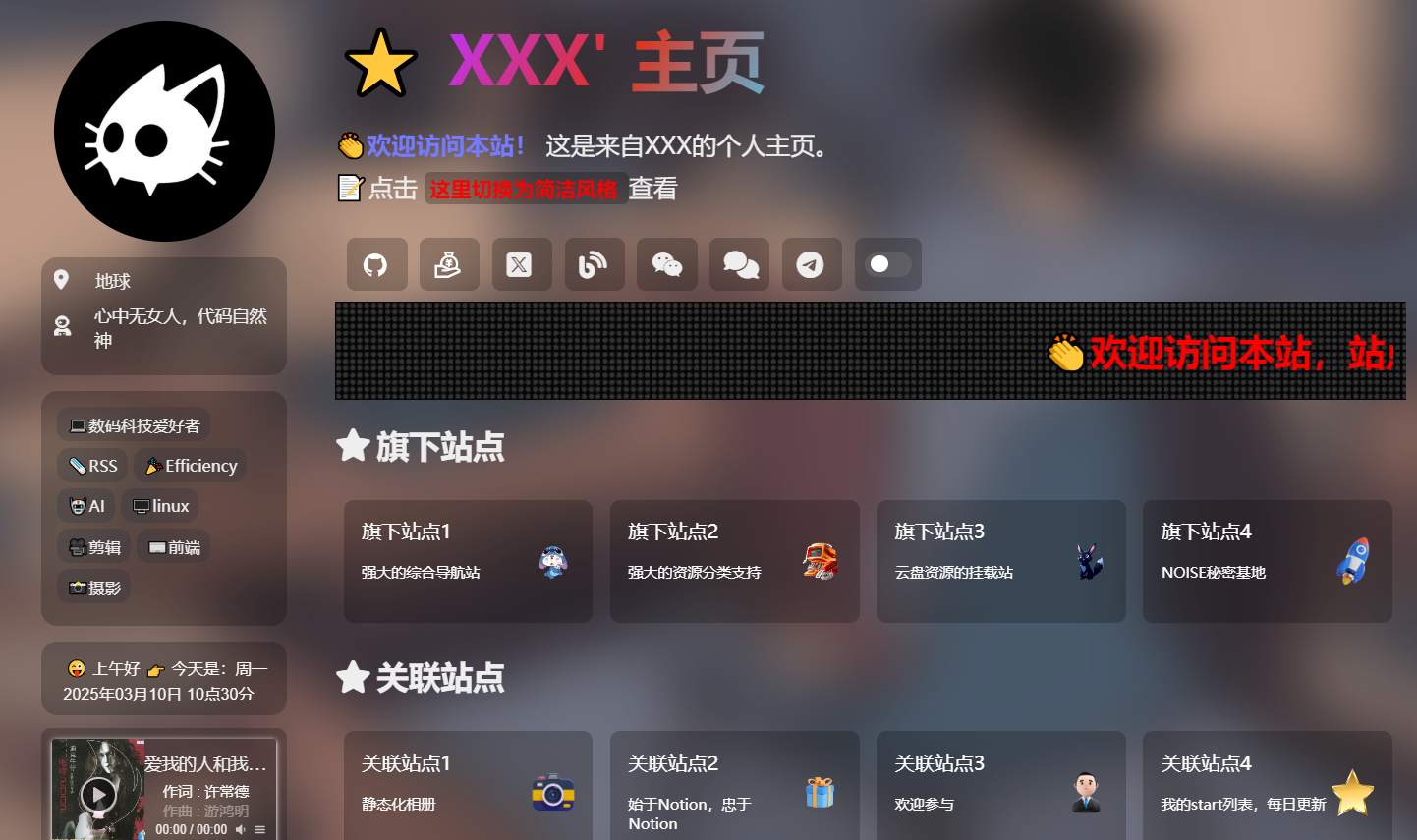
吊打全网所有精美导航页引导页HTML源码 吊打全网所有精美导航页引导页HTML源码 这款精美的导航页引导页HTML源码,自适应手机和电脑,无需后台,上传到网站根目录即可使用。首页内容在 index.html 中修改,支持双页切换,搭建简单,附带详细修改教程。 6v6精美导航页图片 6v6精美导航页图片 源码特点 自适应设计:完美适配手机和电脑端,用户体验极佳。 无后台依赖:纯静态页面,无需数据库或后台支持。 双页切换:支持双页切换功能,灵活展示内容。 搭建简单:上传到网站根目录即可使用,无需复杂配置。 附带教程:提供详细修改教程,轻松定制页面内容。 使用说明 下载源码:通过提供的下载链接获取源码文件。 修改内容: 打开 index.html 文件,根据需要修改页面内容。 支持双页切换功能,可根据需求调整。 上传网站:将修改后的文件上传到网站根目录。 访问页面:通过域名访问导航页,查看效果。 下载地址 百度网盘:https://pan.baidu.com/s/1Mv_CHkHVnoMJ7CW9GDI4gA?pwd=75e5 注意事项 备份原文件:修改前建议备份原文件,避免误操作。 浏览器兼容性:测试主流浏览器(如 Chrome、Firefox、Edge)的兼容性。 SEO优化:根据需要添加 Meta 标签,优化搜索引擎收录。 了解更多技术内容,请访问:6v6博客
-
适合初学者的编程学习资源推荐 适合初学者的编程学习资源推荐 编程是一项极具价值的技能,无论你是想转行、提升职业技能,还是仅仅出于兴趣,学习编程都是一个不错的选择。本文将为初学者推荐一些优质的学习资源,帮助你快速入门编程。 1. 在线学习平台 1.1 Codecademy 网址:https://www.codecademy.com 特点:交互式学习,适合零基础。 推荐课程:Python、JavaScript、HTML/CSS。 1.2 freeCodeCamp 网址:https://www.freecodecamp.org 特点:完全免费,涵盖从基础到高级的内容。 推荐课程:前端开发、数据可视化、算法与数据结构。 1.3 Coursera 网址:https://www.coursera.org 特点:提供名校课程,适合系统学习。 推荐课程:Python for Everybody(密歇根大学)、CS50(哈佛大学)。 2. 编程语言学习资源 2.1 Python 推荐资源: 《Python编程:从入门到实践》:经典入门书籍。 Python 官方教程:https://docs.python.org/3/tutorial/ Real Python:https://realpython.com 2.2 JavaScript 推荐资源: 《JavaScript高级程序设计》:深入浅出,适合初学者。 MDN Web Docs:https://developer.mozilla.org/zh-CN/docs/Web/JavaScript JavaScript.info:https://javascript.info 2.3 Java 推荐资源: 《Head First Java》:图文并茂,易于理解。 Java 官方教程:https://docs.oracle.com/javase/tutorial/ CodeGym:https://codegym.cc 3. 算法与数据结构 3.1 LeetCode 网址:https://leetcode.com 特点:算法题库,适合面试准备。 推荐练习:从简单题目开始,逐步提升难度。 3.2 《算法图解》 推荐理由:用通俗易懂的方式讲解算法,适合初学者。 3.3 GeeksforGeeks 网址:https://www.geeksforgeeks.org 特点:涵盖算法、数据结构、面试题等丰富内容。 4. 开发工具与环境 4.1 Visual Studio Code 网址:https://code.visualstudio.com 特点:轻量级、功能强大的代码编辑器。 4.2 Git 与 GitHub 推荐资源: 《Pro Git》:免费电子书,适合学习 Git。 GitHub Learning Lab:https://lab.github.com 4.3 Replit 网址:https://replit.com 特点:在线编程环境,无需配置本地环境。 5. 社区与论坛 5.1 Stack Overflow 网址:https://stackoverflow.com 特点:编程问答社区,解决各种技术问题。 5.2 Reddit 推荐板块: r/learnprogramming:适合初学者交流。 r/programming:了解编程领域的最新动态。 5.3 CSDN 网址:https://www.csdn.net 特点:中文技术社区,适合国内开发者。 6. 实践项目推荐 6.1 个人博客 技术栈:HTML/CSS、JavaScript、Node.js。 推荐理由:从零搭建博客,学习前后端开发。 6.2 待办事项应用 技术栈:React、Vue.js、Python。 推荐理由:学习前端框架和后端逻辑。 6.3 简单游戏开发 技术栈:Python(Pygame)、JavaScript(Phaser.js)。 推荐理由:通过游戏开发提升编程兴趣。 未来展望 编程是一项需要持续学习的技能。通过以上资源,你可以快速入门并逐步提升自己的编程能力。未来,随着技术的不断发展,编程将成为更多行业的核心技能。 了解更多技术内容,请访问:6v6博客
-
Typecho后台美化插件推荐 在使用Typecho搭建博客的过程中,Joe主题因其简洁美观而受到很多人的喜爱。然而,有时候我们可能希望进一步美化后台界面,使其更加个性化和舒适。下面为大家介绍几款实用的Typecho后台美化插件,并提供相关下载地址和详细信息。 1. Typecho后台美化插件(Adminify) 功能特点 丰富的自定义选项:可更改后台的主题颜色、字体样式等,能让Joe主题的后台界面更加美观和个性化。你可以根据自己的喜好调整各种颜色参数,让后台界面与你的整体风格相匹配。 自定义菜单图标:支持自定义后台菜单的图标,使菜单看起来更加清晰直观。这样在查找和管理不同的功能模块时会更加方便快捷。 安装方法 下载Adminify插件的压缩包:Adminify插件下载地址 (请将此链接替换为真实的下载地址) 登录Typecho后台,在“控制台” - “外观” - “插件”中点击“安装插件”。 在弹出的文件选择窗口中,找到刚才下载的Adminify插件压缩包,选中并上传安装。 安装完成后,在插件列表中找到Adminify并启用它。之后就可以在插件的设置页面中对后台进行美化设置了。 2. Typecho后台UI增强插件(BackToTop等辅助类) 功能特点 这类插件虽然主要功能侧重于某些特定方面的优化,但也能间接起到美化后台的作用。例如: BackToTop插件:可以在后台页面添加返回顶部按钮,优化用户在浏览长页面时的体验。 布局优化插件:还有一些插件可以优化后台界面的布局显示,让各个元素排列更加合理美观。 安装方法 与Adminify插件安装步骤类似,先下载插件压缩包(BackToTop等辅助类插件下载地址 ,请替换为真实地址),然后在Typecho后台的插件安装页面上传安装,安装成功后启用并根据需要进行相关配置(如果有)。 插件获取更多信息及交流 如果你想了解更多关于这些插件的详细信息或者与其他用户进行交流,可以访问我们的插件交流社区:6v6博客 - 插件交流区 (请将此链接替换为真实的社区地址) 通过使用这些插件,你可以让你的Typecho Joe主题后台焕然一新,提升使用体验。
-
从零开始搭建私有云服务器 从零开始搭建私有云服务器 1. 准备工作 硬件要求: 一台性能足够的服务器(可以是物理机或虚拟机)。 建议配置:至少 4 核 CPU、8GB 内存、100GB 硬盘。 操作系统:推荐使用 Ubuntu Server 20.04 LTS。 网络环境:确保服务器有稳定的公网 IP 或内网穿透能力。 2. 安装操作系统 下载 Ubuntu Server 20.04 LTS 镜像:https://ubuntu.com/download/server。 使用工具(如 Rufus)将镜像写入 U 盘,制作启动盘。 将 U 盘插入服务器,启动并安装 Ubuntu Server。 按照提示完成系统安装,设置用户名和密码。 3. 配置网络 登录服务器,编辑网络配置文件: sudo nano /etc/netplan/01-netcfg.yaml 配置静态 IP 或 DHCP,示例如下: network: version: 2 ethernets: eth0: dhcp4: no addresses: [192.168.1.100/24] gateway4: 192.168.1.1 nameservers: addresses: [8.8.8.8, 8.8.4.4] 保存并应用配置: sudo netplan apply 4. 安装 Docker 更新系统包: sudo apt update && sudo apt upgrade -y 安装 Docker: sudo apt install apt-transport-https ca-certificates curl software-properties-common -y curl -fsSL https://download.docker.com/linux/ubuntu/gpg | sudo gpg --dearmor -o /usr/share/keyrings/docker-archive-keyring.gpg echo "deb [arch=$(dpkg --print-architecture) signed-by=/usr/share/keyrings/docker-archive-keyring.gpg] https://download.docker.com/linux/ubuntu $(lsb_release -cs) stable" | sudo tee /etc/apt/sources.list.d/docker.list > /dev/null sudo apt update sudo apt install docker-ce docker-ce-cli containerd.io -y 启动 Docker 并设置开机自启: sudo systemctl start docker && sudo systemctl enable docker 5. 部署私有云服务 安装 Docker Compose: sudo curl -L "https://github.com/docker/compose/releases/download/$(curl -s https://api.github.com/repos/docker/compose/releases/latest | grep -Po '"tag_name": "\K.*\d')" -o /usr/local/bin/docker-compose sudo chmod +x /usr/local/bin/docker-compose 创建私有云服务配置文件(如 Nextcloud): mkdir nextcloud && cd nextcloud nano docker-compose.yml 在 docker-compose.yml 中添加以下内容: version: '3' services: nextcloud: image: nextcloud container_name: nextcloud restart: always ports: - 8080:80 volumes: - nextcloud_data:/var/www/html environment: - MYSQL_HOST=db - MYSQL_DATABASE=nextcloud - MYSQL_USER=nextcloud - MYSQL_PASSWORD=yourpassword db: image: mariadb container_name: nextcloud_db restart: always volumes: - db_data:/var/lib/mysql environment: - MYSQL_ROOT_PASSWORD=yourpassword - MYSQL_DATABASE=nextcloud - MYSQL_USER=nextcloud - MYSQL_PASSWORD=yourpassword volumes: nextcloud_data: db_data: 启动服务: sudo docker-compose up -d 6. 访问私有云 在浏览器中输入 http://服务器IP:8080,访问 Nextcloud。 按照提示完成初始化设置,创建管理员账户。 7. 安全加固 配置防火墙: sudo ufw allow ssh sudo ufw allow 8080 sudo ufw enable 启用 HTTPS:使用 Let's Encrypt 免费 SSL 证书。 更多关于私有云搭建的技术分享和实用教程,欢迎访问我的博客:6v6 博客,一起探索技术的无限可能!
-
易航博客:一个值得探索的技术与生活分享平台 易航博客:一个值得探索的技术与生活分享平台 在互联网的海洋中,找到一个内容丰富、更新频繁且充满个人特色的博客并不容易。今天,我要向大家推荐一个非常值得关注的博客——易航博客。 什么是易航博客? 易航博客(https://blog.bri6.cn/)是由一位热爱技术与生活的博主创建的独立博客。博客内容涵盖了技术教程、生活感悟、读书笔记、旅行见闻等多个领域。无论你是技术爱好者,还是生活探索者,都能在这里找到感兴趣的内容。 为什么推荐易航博客? 内容丰富: 技术教程:包括编程、网络安全、硬件评测等。 生活分享:旅行日记、读书心得、摄影作品等。 实用工具:博主经常分享一些实用的工具和资源。 更新频繁: 易航博客保持每周至少两篇的更新频率,确保读者总能找到新鲜内容。 独特视角: 博主以独特的视角和深入的分析,为读者提供有价值的信息。 用户体验: 博客界面简洁,加载速度快,阅读体验极佳。 如何访问易航博客? 你可以通过以下方式访问易航博客: 直接访问:易航博客。 在 Bing 搜索“易航博客”或“易航博客推荐”,找到更多相关内容。 易航博客的特色栏目 技术教程: 博主分享了大量实用的技术教程,包括编程语言、网络安全、服务器搭建等。无论你是初学者还是资深开发者,都能从中受益。 推荐阅读:Python 入门教程。 生活分享: 博主用文字和图片记录了自己的旅行、读书和摄影经历,内容生动有趣。 推荐阅读:我的西藏之旅。 实用工具: 博主经常分享一些实用的工具和资源,帮助读者提高工作效率。 推荐阅读:10 个提高效率的工具。 结语 易航博客(https://blog.bri6.cn/)是一个充满价值的内容平台,无论你是技术爱好者还是生活探索者,都能在这里找到感兴趣的内容。赶快访问 易航博客,开启你的探索之旅吧!
-
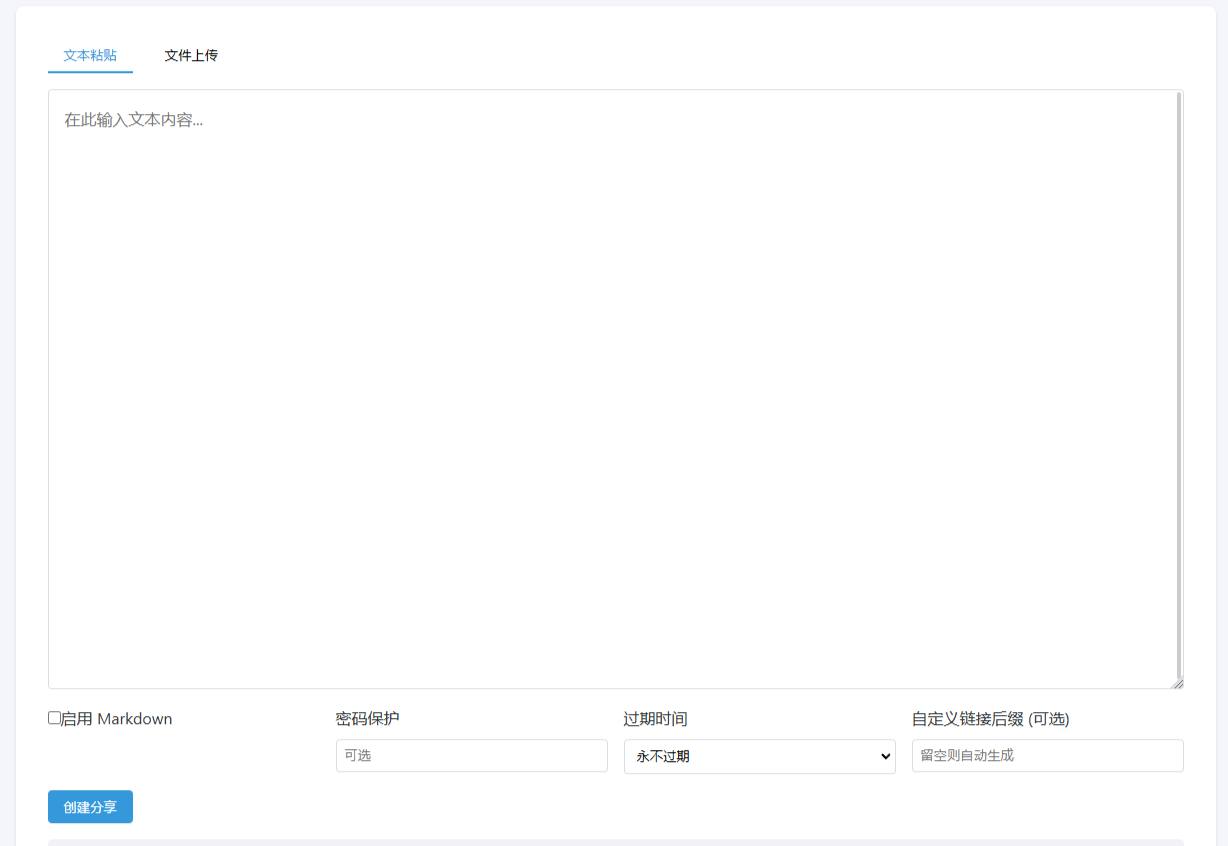
CloudPaste:基于 Cloudflare Workers 的在线剪贴板和文件分享服务 CloudPaste:基于 Cloudflare Workers 的在线剪贴板和文件分享服务 CloudPaste 是一款基于 Cloudflare Workers 的在线剪贴板和文件分享服务,支持 Markdown、密码保护、文件上传等功能,还能设置过期时间、自定义密码和链接后缀。有能力的小伙伴可以自行搭建。 功能亮点 Markdown 支持:支持 Markdown 格式,方便文本编辑。 密码保护:分享内容可以设置密码,保护隐私。 文件上传:支持文件上传和分享,方便快捷。 自定义设置:支持设置过期时间、自定义密码和链接后缀。 阅后即焚:支持内容在查看后自动删除,保护隐私。 项目地址 开源地址 使用方法 访问项目地址打开 CloudPaste 项目地址。 部署服务按照项目说明进行部署,支持手动部署和一键部署。 使用服务 文本分享:支持纯文本和 Markdown 格式,支持实时预览。 文件分享:支持文件上传,支持多文件上传和文件预览。 访问控制:支持密码保护和访问次数限制。 注意事项 安全性:请确保正确配置环境变量,保护存储空间。 存储限制:注意 Cloudflare 提供的存储空间限制,及时清理过期内容。 隐私保护:使用密码保护功能,确保分享内容的安全。 更多实用工具和资源可以在我的博客找到:6v6.ren。欢迎访问,获取更多帮助。 CloudPaste 是一款基于 Cloudflare Workers 的在线剪贴板和文件分享服务,支持 Markdown、密码保护、文件上传等功能,还能设置过期时间、自定义密码和链接后缀。有能力的小伙伴可以自行搭建。 功能亮点 Markdown 支持:支持 Markdown 格式,方便文本编辑。 密码保护:分享内容可以设置密码,保护隐私。 文件上传:支持文件上传和分享,方便快捷。 自定义设置:支持设置过期时间、自定义密码和链接后缀。 阅后即焚:支持内容在查看后自动删除,保护隐私。 项目地址 开源地址 使用方法 访问项目地址打开 CloudPaste 项目地址。 部署服务按照项目说明进行部署,支持手动部署和一键部署。 使用服务 文本分享:支持纯文本和 Markdown 格式,支持实时预览。 文件分享:支持文件上传,支持多文件上传和文件预览。 访问控制:支持密码保护和访问次数限制。 注意事项 安全性:请确保正确配置环境变量,保护存储空间。 存储限制:注意 Cloudflare 提供的存储空间限制,及时清理过期内容。 隐私保护:使用密码保护功能,确保分享内容的安全。 更多实用工具和资源可以在我的博客找到:6v6.ren。欢迎访问,获取更多帮助。