找到
27
篇与
解压
相关的结果
-
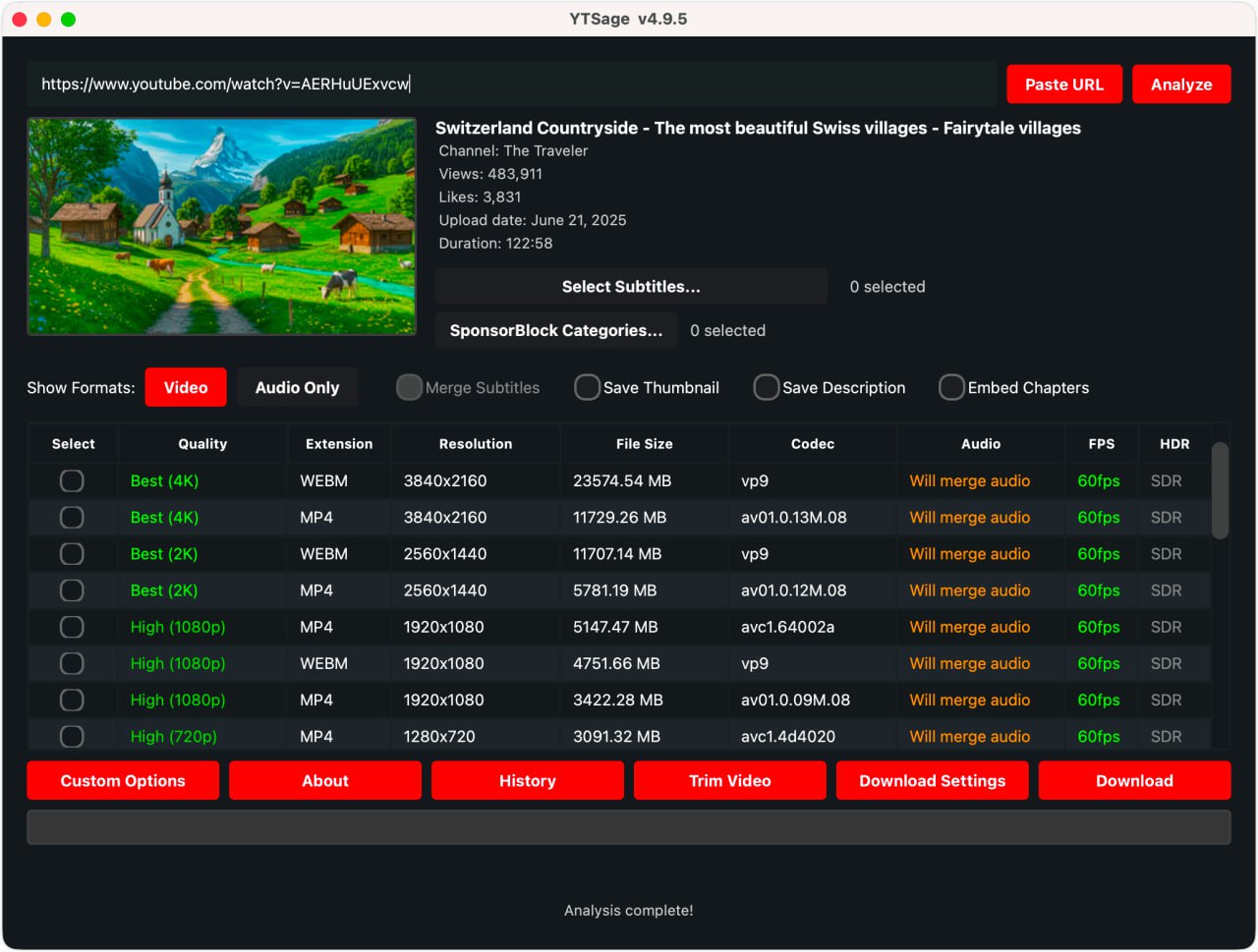
 一个让命令行恐惧症消失的现代化 YouTube 下载器 Trending 上挖到这个叫 YTSage 的宝贝——它给强大的 yt-dlp 穿上了名为 PySide6 的“现代外衣”,让下载油管视频变得和点外卖一样直观。这绝对是我多平台工作流里不可或缺的一环。 下载器图片一、 核心能力 无脑下载:支持从 144p 到 4K 的任意画质,选择时还能看到预估文件大小,再也不怕下个视频把硬盘塞爆。 二、 安装方式:总有一款适合你 YTSage 的安装方式充分体现了对各类用户的友好,我把它总结成了这张懒人路线图: 用户类型推荐方式一句话说明注意事项Python 开发者pip install ytsage最原生、最简洁的方式,方便后续更新。需有 Python 环境。普通用户 (Win/macOS)下载预编译的可执行文件解压即用,无需操心环境,开箱体验最佳。完全安全正常使用。极客 & Linux 用户源码运行或安装包通过 git clone 拉取源码,或用 AppImage/DEB/RPM 包安装。源码运行需安装 requirements.txt 中的依赖。五、 资源指北 下载:https://pan.quark.cn/s/30dd7a380ab2 总结:创作者和开发者来说,这无疑是一个能显著提升幸福感的效率工具。 本文首发于 6v6-博客网 | 工程师工具箱系列
-
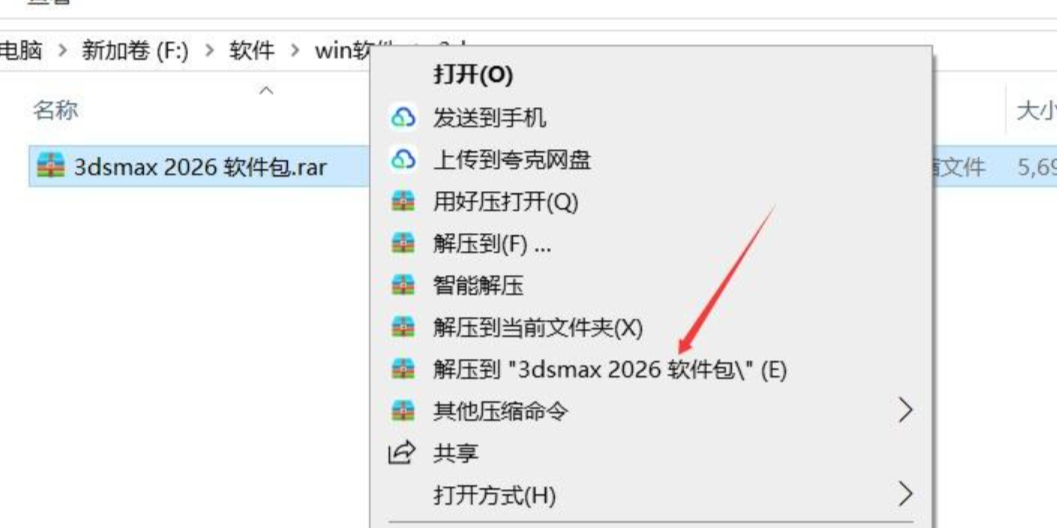
3ds Max 2026 完整安装指南:从零部署到AI插件配置 最近在搭建新的三维工作环境,完整记录了3ds Max 2026的安装配置全过程。这个版本在视口性能和工具流程上都有明显改进,配合建E网的AI插件,工作效率提升显著。环境准备与注意事项 系统要求: Windows 10/11 64位 16GB内存起步(复杂场景建议32GB+) 支持DirectX 12的独立显卡 至少15GB可用磁盘空间 重要提醒: 安装前务必关闭所有杀毒软件和Windows Defender实时保护,否则破解步骤极易失败。 安装过程全记录 步骤1:解压安装包 打开下载的压缩文件,右键选择解压到"3dsmax2026 软件包"文件夹。 解压界面图片 步骤2:运行安装程序 进入解压后的文件夹,打开Setup文件夹,右键Setup.exe选择"以管理员身份运行"。 运行安装程序图片 步骤3:接受许可协议 勾选"我同意"选项,点击下一步。如果出现重启提示,按要求重启后重新执行步骤2。 许可协议图片 步骤4:设置安装路径 点击浏览按钮,修改安装位置到非系统盘。我选择的是F:\ruanjian\3dsmax\3dsmax2026。 修改安装位置图片 步骤5:确认安装路径 确认路径显示正确后点击下一步。 确认路径图片 步骤6:开始安装 点击安装按钮,等待安装进度完成。 开始安装图片 步骤7-8:完成安装 安装完成后点击"稍后",然后点击"关闭"。 安装完成1图片 安装完成2图片 激活步骤 步骤9:复制文件 返回软件包,打开Crack文件夹,右键复制Patch.exe文件。 复制破解文件图片 步骤10:定位安装目录 右键桌面上的3ds Max 2026图标,选择"打开文件所在的位置"。 打开文件位置图片 步骤11-12:粘贴并运行 在安装目录空白处右键粘贴Patch.exe,然后右键以管理员身份运行。 粘贴破解文件图片 运行破解图片 步骤13-14:完成激活 点击"应用"按钮,看到成功提示后点击"退出"。 应用图片 退出程序图片 中文界面设置 步骤15-16:创建中文快捷方式 从开始菜单中找到"3ds Max 2026 - Simplified Chinese",拖拽到桌面创建快捷方式。 创建中文快捷方式图片 步骤17-18:完成设置 双击桌面上的中文版快捷方式启动软件,勾选"不再显示"后点击继续。 启动中文版图片 AI插件安装与使用 插件安装 下载建E网AI插件安装包 运行一键安装程序(自动检测3ds Max版本) 如遇系统兼容问题,按提示卸载重装即可 使用教程 打开3ds Max,创建或打开模型文件 配置出图环境(按Shift+F去除安全框) 通过工具栏或右键菜单打开"建E网-AI"插件 插件自动上传当前视图,调整关键词和风格参数 点击生成等待出图 常见问题 工具栏图标不显示:检查首选项中的脚本插件启动设置,确保相关选项已勾选,然后重启3ds Max 上传失败:检查网络连接,确保没有防火墙阻止插件访问网络 软件下载链接 AI插件:https://pan.quark.cn/s/7a0d915acb85 3ds Max 2026:https://pan.quark.cn/s/7acdbe04bba0 安装心得 这次安装过程整体比较顺利,主要注意点就是提前关闭杀毒软件和使用管理员权限运行。安装到非系统盘是个好习惯,避免C盘空间不足的问题。 AI插件的集成让工作流程更加高效,特别是快速概念渲染方面,虽然细节还需要手动调整,但出图速度确实提升明显。 建议第一次安装的朋友预留充足时间,按照步骤耐心操作,遇到问题先检查防护软件是否彻底关闭,这是最常见的安装失败原因。 本文首发于 6v6-博客网 - 专注开发者实用工具与技术笔记分享
-
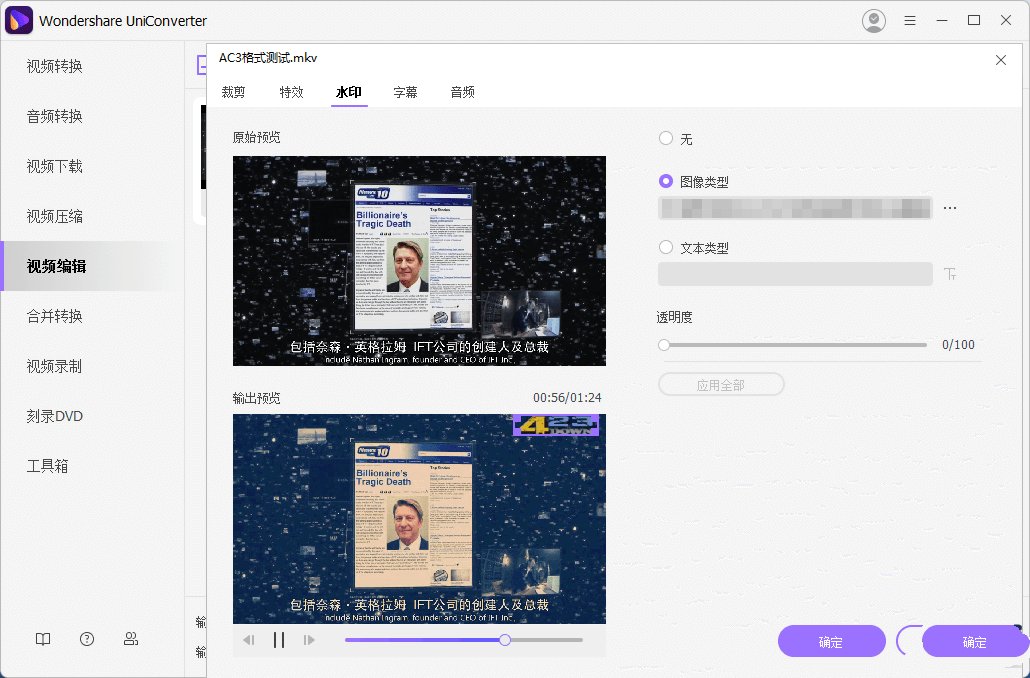
【效率工具】UniConverter v17.0.0.418 中文破解版评测:一款全能的音视频格式转换神器 作为一名经常需要处理多种媒体格式的开发者,最近试用了 UniConverter v17.0.0.418 中文破解版,它几乎涵盖了我所有的音视频处理需求。以下是详细的使用笔记,供个人参考。软件界面截图图片 一、核心功能亮点 全面的格式支持 支持 158种视频格式 的无损转换,包括 4K/8K 和 VR 视频。 提供 AV1/VP9/VP8 编码器 的优化支持,确保高质量输出。 高效的转换速度 采用 APEXTRANS™ 技术,转换速度号称是市面同类产品的 30倍。 支持 多 GPU 加速(Intel Hyper Encode、NVIDIA 拆分帧),大幅提升处理效率。 一站式音视频工具箱 集成 视频压缩、编辑、录制、DVD 刻录、字幕编辑 等实用功能。 新增 语音转换器 和 去水印 2.0 功能,满足个性化需求。 高清画质保障 支持 HDR 保留 与 AI 画质修复,转换后几乎无画质损失。 二、版本特点(破解版说明) 免激活设计:无需登录即可使用会员功能,包括无水印输出和高速转换。 精简组件:移除不必要的云盘组件、多国语言包,降低系统负载。 绿色便携:无需安装,解压即用,但需确保系统已安装 .NET Framework 4.7.2+。 三、使用场景与体验 适用场景: 视频创作者:快速转换高清素材,批量处理多个文件。 日常用户:下载在线视频、压缩大型文件或制作 GIF 动图。 实测反馈: 在 Windows 10/11 系统下运行流畅,GPU 加速效果显著。 界面为中文,操作直观,但部分高级功能(如 DVD 刻录)可能需要学习成本。 四、注意事项 潜在风险: 破解版可能包含 恶意程序 或导致系统不稳定,建议在虚拟机或备用设备中测试。 无法接收官方更新,部分功能(如云服务)可能受限。 合法替代方案: 免费工具:可尝试 Shutter Encoder(支持 4K 转换)或 HandBrake(开源免费)。 官方试用:Wondershare 提供 30 天完整功能试用版,适合短期需求。 五、下载信息 系统要求:Windows 7 及以上 64 位系统。 文件来源:夸克网盘(需自行扫描病毒)。 下载地址: https://pan.quark.cn/s/80428c0509d1 总结:UniConverter v17.0.0.418 在功能和速度上表现突出,尤其适合需要高效处理多媒体文件的用户。但使用破解版需权衡安全风险,若长期使用,建议支持正版。 本文首发于 6v6-博客网,更多实用工具分享欢迎访问博客。
-
【工具库】AI离线批量抠图(Excel版):基于RMBG 2.0的本地化批量处理方案 最近在处理一批商品图片时,受够了在线抠图工具的限速和隐私顾虑。偶然发现一个很实用的工具:AI离线批量抠图(Excel版)。这个工具将最新的RMBG 2.0模型封装成了一个可以通过Excel操作的离线程序,完美地满足了我对批量处理和数据隐私的双重需求。软件界面截图图片 一、 核心优势:选择这个工具的理由 经过对比测试,这个工具的几个特点很值得推荐: 模型先进且开源:核心是基于RMBG 2.0模型,这是一个专门用于背景移除的AI模型。它采用BiRefNet架构,在处理复杂边缘和细节方面比传统模型更加精准,而且完全开源免费。 完全离线运行:所有计算都在本地完成,图片数据不会上传到任何服务器,特别适合处理商业图片或私人照片等敏感内容。 Excel驱动批量处理:操作逻辑简单明了 - 只需要在Excel单元格中配置好输入和输出文件夹路径,就能批量处理整个目录的图片,非常适合商品图库整理。 无需复杂环境:解压即用,不需要配置Python环境或安装其他依赖。只需要Windows 10/11系统和Microsoft Office即可运行。 二、 使用笔记 环境准备:确保系统是Windows 10/11,并安装了Microsoft Office。 程序启动:下载解压后直接运行程序。 路径配置:这是关键步骤,在Excel界面中: C3单元格:输入待处理图片所在的文件夹路径 C4单元格:输入抠图结果的输出文件夹路径 开始处理:确认路径无误后运行程序,即可开始批量抠图。 三、 使用体验 适合场景: 电商商品图的批量处理 内容创作中的素材准备 个人照片的批量整理 效果评估: 在主体明确、背景不复杂的图片上效果很好 复杂边缘情况可能需要后续微调 处理速度取决于CPU性能,大批量处理需要耐心等待 下载信息 软件名称:AI离线批量抠图工具(Excel版) 核心模型:RMBG 2.0 Mini离线版 系统要求:Windows 10/11, Microsoft Office 下载地址: https://pan.quark.cn/s/0589cbe05a93 使用提示:请确保文件夹路径填写正确,如果遇到安全软件误报,可先添加信任。 这个工具在易用性、批量处理能力和隐私保护方面找到了很好的平衡点。它将强大的AI功能集成到了熟悉的Excel界面中,大大降低了使用门槛。如果你有离线批量抠图的需求,这个方案值得尝试。 本文首发于6v6-博客网,欢迎访问获取更多实用工具分享与技术笔记。
-
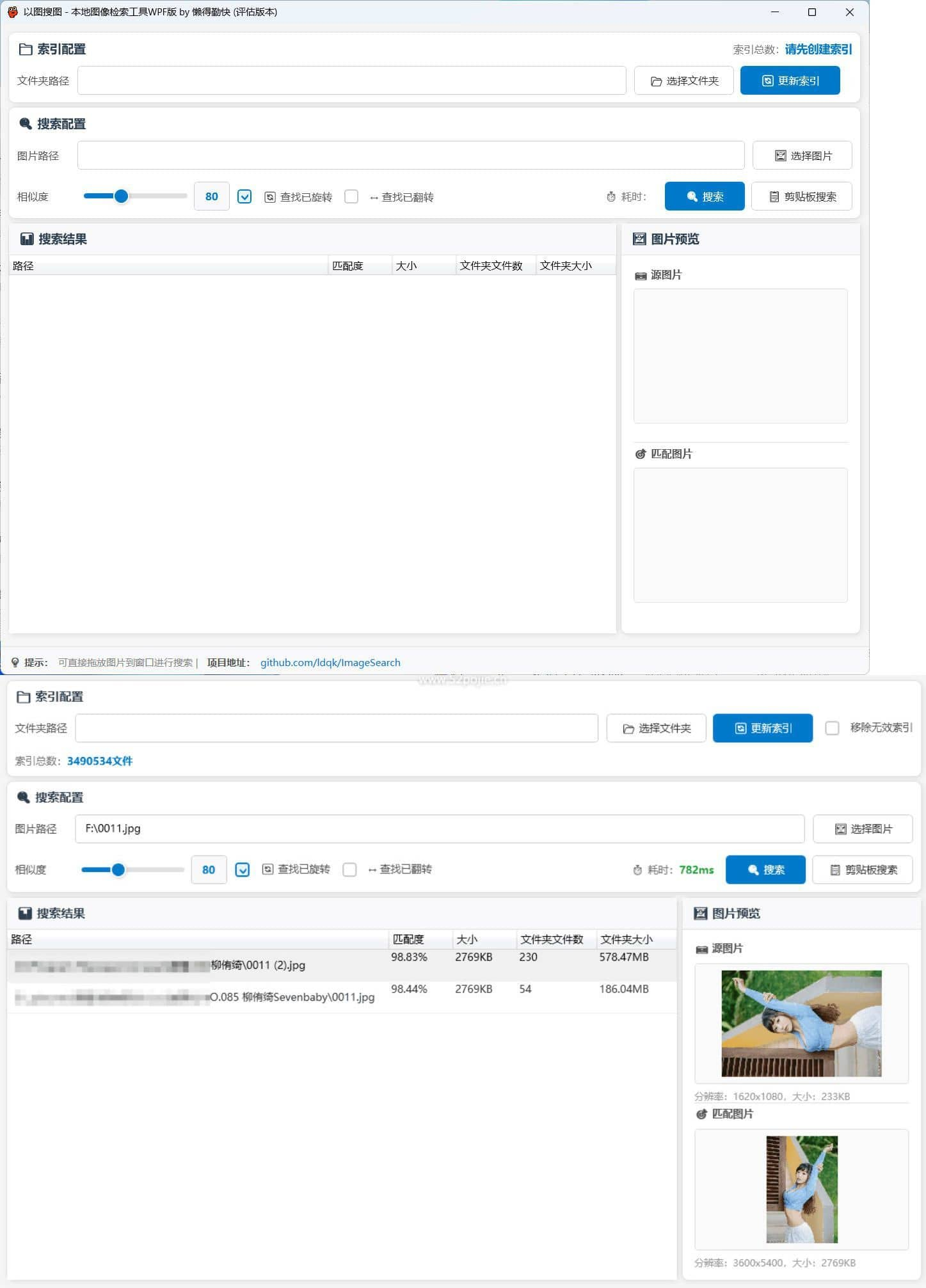
ImageSearch V2.3:一款我珍藏的本地毫秒级搜图神器 在处理数万张个人照片和工作截图时,你是否也为找不到特定图片而烦恼?在线搜图工具总有隐私泄露的担忧。今天分享的这款 ImageSearch V2.3 彻底解决了我的痛点——这是一款完全离线的本地以图搜图工具,百万图片库毫秒级响应,隐私安全有保障。https://i-blog.csdnimg.cn/direct/71b69fb397e14933b85d25f5f6d7dd4a.png图片 一、 核心功能:纯本地离线搜图解决方案 作为 DuplicateCleaner 的灵感延续,这款工具专注于解决本地图片搜索难题: 毫秒级搜索速度:基于本地索引技术,即使面对百万级别的图片库,也能瞬间返回搜索结果 完全离线运行:所有图片处理和比对均在本地完成,彻底杜绝隐私泄露风险 智能相似度匹配:不仅支持完全相同图片的查找,还能基于内容找到相似图片 多格式支持:兼容 JPG、PNG、BMP 等主流图片格式,满足各种使用场景 二、 为什么我选择 ImageSearch 而不是在线工具? 经过对比测试,ImageSearch 在以下几个方面表现突出: 隐私安全绝对保障:所有图片数据完全留在本地,特别适合处理工作资料、个人照片等敏感内容 搜索速度惊人:本地化的索引机制让搜索几乎无延迟,体验远超需要上传的在线工具 无网络要求:随时随地都能使用,不受网络环境限制 资源占用极低:轻量级设计,不会拖慢系统性能,长期驻留也无压力 获取与使用指南 软件名称:ImageSearch 本地以图搜图工具 最新版本:V2.3(2024 更新) 系统要求:Windows 7/10/11 软件性质:免费工具,纯本地运行 多平台下载地址: 百度网盘: https://pan.baidu.com/s/1GO4RvtWPpaeldz0K80VYlA?pwd=22f1 迅雷网盘: https://pan.xunlei.com/s/VOcRp8Drcxga9kjXr7EPm43aA1?pwd=b9h7 夸克网盘: https://pan.quark.cn/s/33b85e9cca3f 使用提示:首次使用时建议先对小文件夹建立索引熟悉流程,再处理大图片库。软件无需安装,解压即用。 总结:ImageSearch V2.3 是目前市面上难得的优秀本地搜图解决方案,在保证隐私安全的前提下提供了极致的搜索体验。如果你需要频繁在本地图片库中查找内容,这绝对是不可或缺的效率神器。 本文首发于6v6-博客网,专注分享高效实用的软件工具与使用技巧。
-
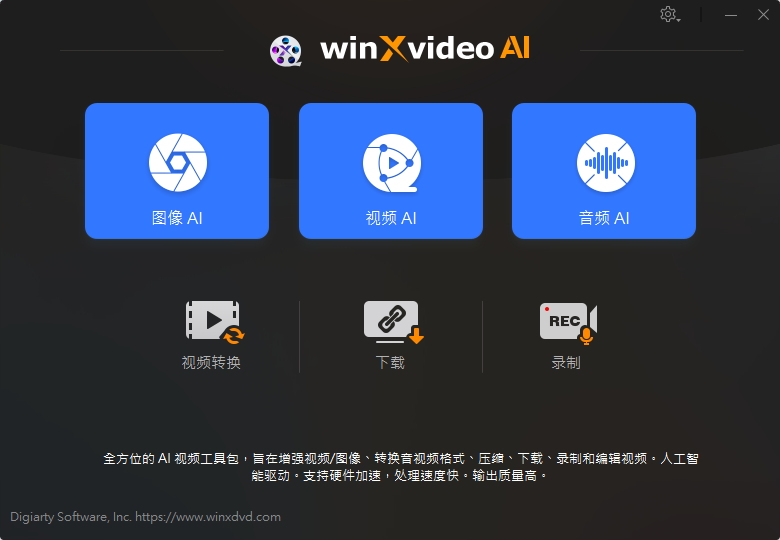
Winxvideo AI v4.4 便携版:一款深得我心的轻量级 AI 视频剪辑工具 作为经常需要快速处理屏幕录像和教程视频的开发者,我一直对 PR 这类重型软件感到头疼。直到遇见了 Winxvideo AI 便携版,它成了我工具箱里的新宠。这款集 AI 能力于一身的轻量级工具,真正做到了即开即用,非常适合追求效率的我们。 https://wp-cdn.4ce.cn/v2/5wOTI6D.png图片 一、 核心功能:我的实际使用场景 对我来说,它完美覆盖了日常的视频处理需求: 基础剪辑无压力:简单的裁剪、分割、合并视频片段,操作逻辑直观,几乎没有学习成本。 AI 特效是亮点:这是它的核心竞争力。软件能智能识别视频中的场景和人物,并主动推荐匹配的滤镜和转场,省去了大量手动挑选特效的时间。 字幕与贴纸锦上添花:添加文字说明和趣味贴纸非常方便,能让教程视频更生动。 音频处理够用:支持添加背景音乐和调整音轨音量,满足了我的基本需求。 导出速度令人满意:采用了优化的编码算法,渲染导出速度很快,支持 MP4 等主流格式。 二、 我选择它的几个理由 对比过其他软件后,这个便携版的几个优势让我决定留下来: AI 赋能,提升效率:它的 AI 功能并非噱头,在实际剪辑中确实能智能地提供建议,显著减少了手动调整的工作量。 绿色便携,解压即用:作为便携版,它无需安装,解压后直接运行。不会给系统留下冗余文件,非常干净,也方便用 U 盘随身携带。 上手极快,交互友好:界面设计对新手和技术从业者都非常友好,我几乎是零学习成本就直接上手开始创作了。 处理迅捷,不拖沓:从剪辑到导出的整个流程都很流畅,没有出现卡顿,这对于效率至上的用户来说至关重要。 三、 适用场景与注意事项 最适合谁? 需要快速制作短视频的社交媒体运营者和内容创作者。 制作教程、网课或产品演示的开发者和 UP 主。 对视频质量有要求,但不愿折腾复杂专业软件的普通用户。 一些使用须知: 我使用的是 v4.4 便携版,版本可能并非最新,但胜在稳定、无广告。 语言包内含简体中文,切换无障碍。 作为便携版,请从可靠渠道获取以确保安全。 其 AI 能力虽强,但对于极端复杂的 Hollywood 级别特效,仍需专业软件完成。 四、 下载信息 软件名称:Winxvideo AI 版本:v4.4 多语便携版 平台:Windows 下载地址: https://pan.quark.cn/s/b78de57727aa(温馨提示: 此链接存放在夸克网盘,请确保您有相关访问环境。如果链接失效,可以尝试在技术社区搜索 6v6 博客网-blog.6v6.ren 寻找替代资源。) 总结: 如果你在寻找一款启动快速、干净轻量、且具备实用 AI 功能的视频编辑软件,那么 Winxvideo AI 便携版无疑是一个出色的选择。它精准地把握了功能与易用性之间的平衡。