找到
27
篇与
解压
相关的结果
- 第 3 页
-
 在宝塔面板中安装OpenJDK-17的三种方法 title: 在宝塔面板中安装OpenJDK-17的三种方法 date: 2025-4-30 categories: 技术教程 tags: [Minecraft, 服务器搭建, 宝塔面板, Java] 如果你的宝塔面板软件商店中缺少 OpenJDK-17(例如搭建 Minecraft 1.17+ 服务器时),本文提供三种解决方案,涵盖手动安装、编译安装和插件管理。 方法一:通过命令行手动安装 适用系统:Ubuntu/Debian/CentOS 步骤 1:安装依赖工具 # Ubuntu/Debian sudo apt update sudo apt install -y software-properties-common # CentOS sudo yum install -y epel-release步骤 2:添加 OpenJDK 官方仓库 # Ubuntu/Debian sudo add-apt-repository -y ppa:openjdk-r/ppa sudo apt update # CentOS(手动下载解压) wget https://download.java.net/openjdk/jdk17/ri/openjdk-17+35_linux-x64_bin.tar.gz sudo tar -xvf openjdk-17+35_linux-x64_bin.tar.gz -C /usr/lib/jvm/步骤 3:安装 OpenJDK-17 # Ubuntu/Debian sudo apt install -y openjdk-17-jdk # CentOS(需配置环境变量) echo 'export JAVA_HOME=/usr/lib/jvm/jdk-17' >> ~/.bashrc echo 'export PATH=$JAVA_HOME/bin:$PATH' >> ~/.bashrc source ~/.bashrc方法二:通过宝塔编译安装 适用场景:需自定义安装路径 步骤 1:下载 OpenJDK-17 源码包 访问 OpenJDK 17 官方下载页 选择 Linux/x64 版本(如 openjdk-17_linux-x64_bin.tar.gz) 通过宝塔文件管理上传至 /www/java 目录 步骤 2:解压并配置 cd /www/java tar -xvf openjdk-17_linux-x64_bin.tar.gz sudo mv jdk-17 /usr/lib/jvm/步骤 3:设置环境变量 echo 'export JAVA_HOME=/usr/lib/jvm/jdk-17' >> /etc/profile echo 'export PATH=$JAVA_HOME/bin:$PATH' >> /etc/profile source /etc/profile方法三:使用宝塔 Java 项目管理器 适用场景:图形化操作 安装插件 进入宝塔 → 软件商店 → 搜索 Java项目管理器 → 安装 安装 JDK-17 打开 Java项目管理器 → 点击 JDK版本管理 选择 JDK-17 → 点击安装 验证安装 在终端输入 java -version,输出应包含 OpenJDK 17.0.x 验证 Java 环境 java -version # 成功示例 openjdk version "17.0.9" 2023-10-17 OpenJDK Runtime Environment (build 17.0.9+9-Debian-1deb11u2) OpenJDK 64-Bit Server VM (build 17.0.9+9-Debian-1deb11u2, mixed mode)常见问题 1. 宝塔无法识别手动安装的 Java 解决方案:在宝塔 → 环境变量 中手动添加 JAVA_HOME=/usr/lib/jvm/jdk-17 2. 安装后提示“找不到 Java” 排查步骤: echo $JAVA_HOME # 检查路径是否正确 source /etc/profile # 重新加载配置 总结 方法优点适用场景命令行手动安装官方支持,稳定性高熟悉 Linux 命令的用户宝塔编译安装自定义路径灵活需要指定安装目录Java 项目管理器图形化操作简单新手快速部署按需选择方法后,即可顺利安装 OpenJDK-17,为 Minecraft 等 Java 应用提供支持! 更多资源教程:6v6-博客网
-
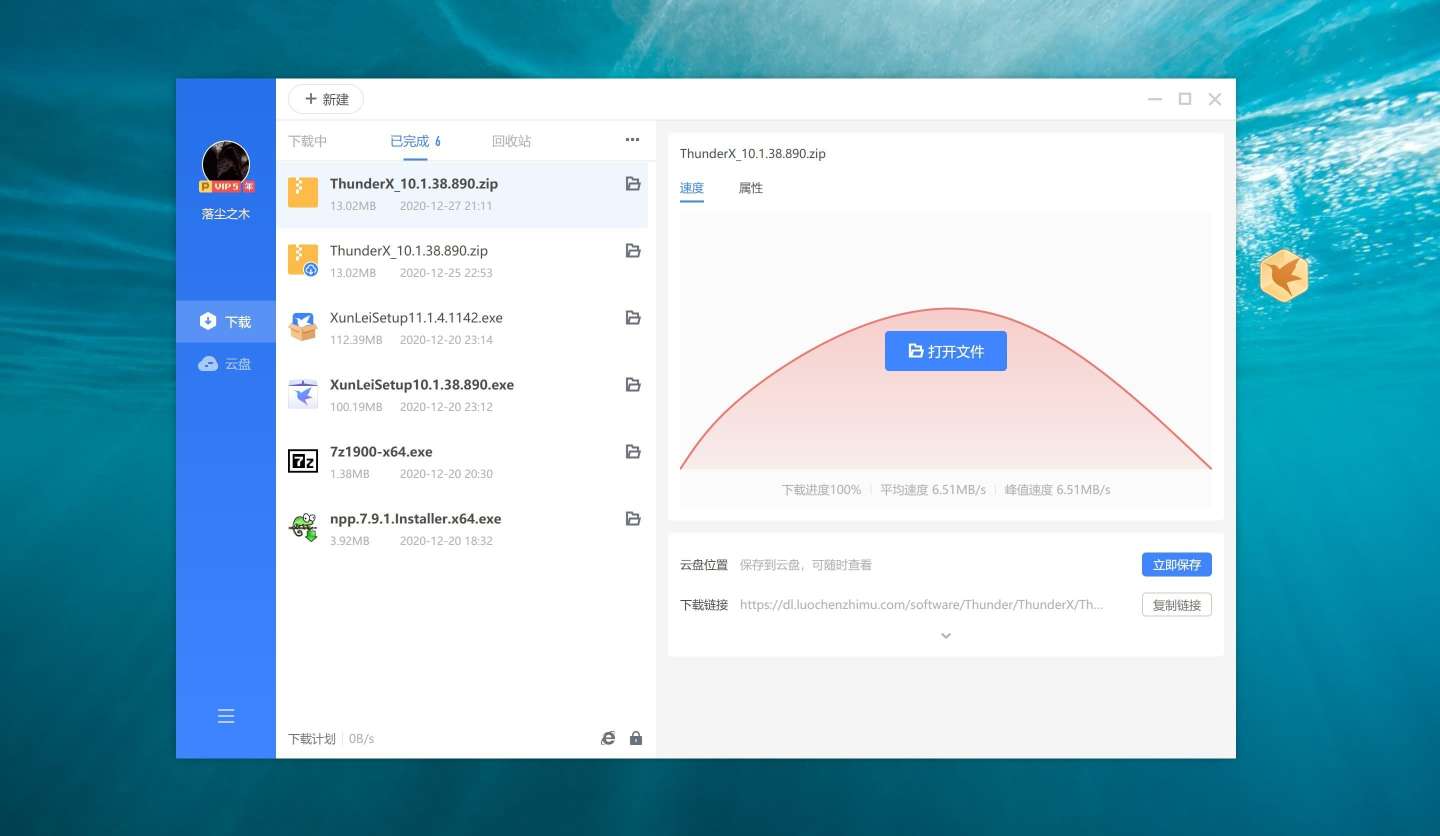
Windows 迅雷12 VIP10 无广告去限速版 Windows 迅雷12 VIP10 无广告去限速版 软件简介 迅雷12 VIP版界面截图图片 主要特点: 登录即享VIP10特权 彻底去除所有广告 解除下载速度限制 保护用户隐私安全 核心功能 下载加速 多线程下载技术(32线程) 智能CDN加速 BT/磁力链全速下载 VIP特权 专属服务器加速 100GB云存储空间 4K超清播放特权 版本对比 功能官方版本版广告拦截❌✅下载限速❌✅VIP特权需付费免费安装使用 关闭杀毒软件防护 解压安装包 运行ThunderVIP.exe 任意账号登录激活VIP 下载信息 夸克网盘下载 文件大小:82.3MB 更新时间:2025-04-14 注意事项 首次使用需添加防火墙例外 建议关闭自动更新 部分杀软可能误报
-
《罪恶都市》模组推荐与安装教程 《罪恶都市》模组推荐与安装教程 1. 车辆模组 推荐模组: 悍马H2 四驱越野车MOD 替换游戏中的车辆为悍马H2,适合喜欢越野风格的玩家。 兰博基尼Murcielago R-GT MOD 将游戏中的跑车替换为兰博基尼,提升游戏体验。 红色警戒盟军灰熊坦克MOD 替换游戏中的坦克模型,增加军事风格。 安装方法: 使用IMGTool 下载IMGTool工具并打开游戏目录下的gta3.img文件。 找到需要替换的车辆文件(如landstal.dff和landstal.txd),删除原文件并导入新模组的.dff和.txd文件。 修改handling.cfg和carcols.dat文件中的数据,确保车辆性能与外观匹配。 使用GGMM工具 将GGMM工具放入游戏目录并运行。 右键点击预览区,选择“手动安装Mod”,导入模组文件并完成替换。 2. 地图模组 推荐模组: 秋名山地图MOD 添加经典的秋名山赛道,适合喜欢竞速的玩家。 幻想山地图MOD 新增一座高山地图,扩展游戏探索区域。 安装方法: 解压地图模组文件,将DFF、TXD、COL等文件复制到游戏目录的data/maps文件夹中。 使用IMGTool打开gta3.img文件,添加地图模组的相关文件。 修改gta_vc.dat文件,添加地图的引用路径。 3. 人物模组 推荐模组: 超强无敌侠盗无双MOD 替换主角模型为超级英雄,增加游戏趣味性。 万剑诀CLEO万剑杀敌MOD 添加炫酷的剑术技能,提升战斗体验。 安装方法: 下载人物模组文件,通常包含.dff(模型)和.txd(贴图)文件。 使用IMGTool替换游戏目录中models/player.img文件的对应模型。 如果需要修改技能或属性,安装CLEO主程序并将模组文件放入CLEO文件夹。 4. 玩法模组 推荐模组: 飞翔的滑板动作CLEO 添加滑板动作,让主角可以在空中滑行。 反重力CLEO 让车辆和人物漂浮在空中,增加游戏趣味性。 安装方法: 下载CLEO主程序并安装到游戏目录。 将玩法模组的.cs文件放入CLEO文件夹中。 启动游戏,使用快捷键激活模组功能。 5. 画面增强模组 推荐模组: 低配光影ENB画面增强MOD 提升游戏画质,适合低配置电脑。 画面提升粒子特效MOD 增强游戏中的光影和粒子效果,提升视觉体验。 安装方法: 解压画面增强模组文件,将d3d9.dll和enb系列.ini文件复制到游戏根目录。 根据模组说明调整配置文件,优化画质效果。 总结 以上模组涵盖了车辆、地图、人物、玩法和画面增强等多个方面,安装方法也提供了详细步骤。无论是新手还是老玩家,都能通过这些模组提升游戏体验。如果需要更多模组资源,可以参考以下来源: 3DM游戏网 游侠网 搜MOD网 6v6博客 - 更多游戏模组和资源推荐,请访问 6v6.ren!
-
压缩包工具推荐(多平台、无广告) 压缩包工具推荐(多平台、无广告) 1. 7-Zip 平台支持:Windows、Linux、macOS(通过第三方工具)。 特点: 开源免费,无广告。 支持多种格式(7z、ZIP、RAR、TAR等)。 高压缩率,适合处理大文件。 支持多线程压缩,速度快。 适用场景:适合对压缩率和性能有较高要求的用户。 下载链接:7-Zip 官网 2. Bandizip 平台支持:Windows、macOS(Bandizip for Mac)。 特点: 界面简洁,操作简单。 支持多种格式(ZIP、RAR、7Z等)。 提供多核压缩,速度快。 免费版无广告(推荐使用7.0以前的版本)。 适用场景:适合普通用户和需要快速压缩解压的用户。 下载链接:Bandizip 官网 3. Keka(macOS) 平台支持:macOS。 特点: 免费开源,无广告。 支持多种格式(ZIP、RAR、7Z、TAR等)。 界面简洁,操作方便。 支持分卷压缩和加密压缩。 适用场景:适合Mac用户,尤其是需要高效压缩解压工具的用户。 下载链接:Keka 官网 4. The Unarchiver(macOS) 平台支持:macOS。 特点: 免费且功能强大。 支持多种常见格式(ZIP、RAR、7Z等)及一些较老格式。 自动检测和修正文件编码,避免乱码。 适用场景:适合需要解压多种格式文件的Mac用户。 下载链接:The Unarchiver 官网 5. ZArchiver(安卓) 平台支持:Android。 特点: 免费开源,无广告。 支持多种格式(ZIP、RAR、7Z、TAR等)。 界面简洁,操作方便。 支持分卷压缩和加密压缩。 适用场景:适合安卓用户,尤其是需要高效压缩解压工具的用户。 下载链接:ZArchiver Google Play 6. PeaZip 平台支持:Windows、Linux、macOS。 特点: 开源免费,无广告。 支持超过200种文件格式。 提供强大的加密功能,适合对安全性要求较高的用户。 适用场景:适合需要跨平台使用且对安全性有要求的用户。 下载链接:PeaZip 官网 总结 Windows用户:推荐 7-Zip 或 Bandizip,功能强大且无广告。 Mac用户:推荐 Keka 或 The Unarchiver,界面简洁且支持多种格式。 安卓用户:推荐 ZArchiver,免费开源且功能全面。 跨平台用户:推荐 PeaZip,支持多种平台和文件格式。 6v6博客 - 更多实用工具和资源推荐,请访问 6v6.ren!
-
ROOP-facefusion V6.1:AI换脸离线版,支持本地视频图片,同时支持直播换脸 ROOP-facefusion V6.1:AI换脸离线版,支持本地视频图片,同时支持直播换脸 ROOP-facefusion V6.1 是一款功能强大的AI换脸软件,支持本地视频和图片换脸,还能实时直播换脸,效果超棒! 功能亮点 支持本地视频和图片:导入人脸照片即可轻松完成换脸。 支持直播实时换脸:换脸效果自然,操作简单。 傻瓜式操作:解压即用,打开即用。 多换脸模型:最高支持128线程,速度更快,多模型供选择。 使用方法 下载并解压软件。 导入人脸照片,选择换脸模型。 选择视频或图片进行换脸。 注意:文件夹路径不能有中文,否则无法操作。 软件信息 软件名称:ROOP-facefusion 软件版本:V6.1 应用大小:19.9G 支持平台:Windows 下载链接 夸克网盘 更多实用工具和资源可以在 6v6博客 找到。
-
Typecho 编辑器插件大搜罗:HTML、Markdown 互转与全能编辑 在使用 Typecho 搭建博客时,一个好的编辑器插件可以极大地提升写作体验。无论是需要支持 HTML 编辑,还是希望使用 Markdown 语法,甚至两者互转,Typecho 都有丰富的插件可供选择。今天,就让我们一起探索这些强大的编辑器插件,找到最适合你的那一款。 一、WindsCkEditor:功能强大的 HTML 编辑器 1. 功能特点 功能丰富:集成了最新的 CkEditor 4.21 版本,支持代码插入、图片和附件上传,满足各种复杂的编辑需求。 高度可定制:支持自定义工具栏和在线配置,可以根据个人喜好调整编辑器的功能和布局。 扩展性强:可以通过插件扩展支持 Markdown 编辑,实现 HTML 和 Markdown 的无缝切换。 2. 安装方法 下载插件:从 WindsCkEditor 官方页面下载最新版本。 上传插件:将下载的插件文件夹重命名为 WindsCkEditor,并上传到 Typecho 的 usr/plugins/ 目录下。 激活插件:登录 Typecho 后台,进入插件管理页面,启用 WindsCkEditor 插件。 配置插件:根据需要修改 WindsCkEditor/ckeditor/config.js 文件,自定义工具栏和配置。 二、XEditor:基于 Vditor 的 Markdown 编辑器 1. 功能特点 所见即所得:支持实时预览、即时渲染和分屏预览模式,让写作更加直观。 短代码支持:支持自定义按钮和短代码渲染,方便插入复杂的格式和内容。 Markdown 编辑:专注于 Markdown 语法,但可以通过插件扩展支持 HTML 编辑。 2. 安装方法 下载插件:从 XEditor 官方页面下载最新版本。 上传插件:解压后将文件夹重命名为 XEditor,并上传到 Typecho 的 usr/plugins/ 目录下。 激活插件:登录 Typecho 后台,进入插件管理页面,启用 XEditor 插件。 自定义工具栏:根据需要修改 assets/js/toolbar.js 文件,自定义工具栏功能。 三、EditorMD for Typecho:Markdown 编辑器的全能选手 1. 功能特点 实时预览:支持实时预览、代码折叠、Emoji 表情等,让写作更加流畅。 扩展语法:支持 ToC(Table of Contents)、Github Task lists 等 Markdown 扩展语法。 简洁配置:提供简洁明了的配置界面,方便快速上手。 2. 安装方法 下载插件:从 EditorMD for Typecho 官方页面下载最新版本。 上传插件:解压后将文件夹重命名为 EditorMD,并上传到 Typecho 的 usr/plugins/ 目录下。 激活插件:登录 Typecho 后台,进入插件管理页面,启用 EditorMD 插件。 更新设置:根据需要更新插件设置,调整编辑器功能。 四、HTML2TEXT:HTML 转 Markdown 的神器 1. 功能特点 HTML 转 Markdown:将 HTML 代码转换为 Markdown 格式,适合需要将旧文章从 HTML 转换为 Markdown 的用户。 完整元数据导出:支持完整的元数据导出,确保文章信息完整。 2. 安装方法 下载插件:从 HTML2TEXT 官方页面下载最新版本。 上传插件:将下载的插件文件夹上传到 Typecho 的 usr/plugins/ 目录下。 激活插件:登录 Typecho 后台,进入插件管理页面,启用 HTML2TEXT 插件。 五、Typecho-Markdown:专注于 Markdown 的解析插件 1. 功能特点 严格遵循规范:支持 CommonMark 和 GFM(GitHub-Flavored Markdown)规范,确保 Markdown 的正确解析。 额外元素支持:提供额外的 Markdown 元素支持,满足更多写作需求。 简洁配置界面:提供简洁明了的配置界面,方便快速上手。 2. 安装方法 克隆项目:使用 Git 克隆项目源码: bash复制 git clone https://github.com/mrgeneralgoo/typecho-markdown.git 安装依赖:进入项目根目录,运行 Composer 安装依赖: bash复制 cd typecho-markdown composer install 上传插件:将 MarkdownParse 文件夹上传到 Typecho 的 usr/plugins/ 目录下。 激活插件:登录 Typecho 后台,进入插件管理页面,启用 Typecho-Markdown 插件。 六、总结 根据你的需求,如果你需要一个支持 HTML 和 Markdown 互转的编辑器,可以尝试 WindsCkEditor 或 EditorMD for Typecho。如果你主要需要 Markdown 编辑功能,XEditor 和 Typecho-Markdown 是不错的选择。如果你需要将旧文章从 HTML 转换为 Markdown,可以使用 HTML2TEXT 插件。 这些插件各有特点,可以根据你的具体需求选择最适合的编辑器。希望这些信息能帮助你找到理想的写作工具,提升你的博客写作体验。如果你还有其他问题,欢迎随时提问!