找到
46
篇与
TS
相关的结果
- 第 5 页
-
 Typecho 自定义网站字体:推荐与教程 Typecho 自定义网站字体:推荐与教程 在 Typecho 网站中,自定义字体是提升网站视觉效果的重要方式之一。本文将推荐几款适合网站使用的字体,并教你如何在 Typecho 中自定义字体。 推荐字体 1. 思源黑体(Source Han Sans) 特点:开源字体,支持中英文,简洁现代。 适用场景:博客、新闻类网站。 获取方式:Google Fonts 或 GitHub。 2. 站酷字体(ZCOOL) 特点:免费商用,风格独特,适合标题。 适用场景:创意类、设计类网站。 获取方式:站酷字库。 3. 阿里巴巴普惠体(Alibaba Sans) 特点:免费商用,简洁大方,适合正文。 适用场景:企业官网、电商网站。 获取方式:阿里巴巴普惠体官网。 4. Google Fonts 字体 推荐字体: Roboto:现代感强,适合科技类网站。 Open Sans:简洁易读,适合正文。 Lato:圆润优雅,适合多种场景。 获取方式:Google Fonts。 5. 本地字体 推荐字体: 苹方(PingFang SC):苹果系统默认字体,适合中文。 微软雅黑(Microsoft YaHei):Windows 系统默认字体,适合中文。 获取方式:系统自带,无需额外下载。 如何在 Typecho 中自定义字体 方法 1:通过 CSS 引入 Google Fonts 打开 Typecho 主题的 header.php 文件。 在 <head> 标签内添加 Google Fonts 的链接: <link href="https://fonts.googleapis.com/css2?family=Roboto&display=swap" rel="stylesheet"> 在主题的 style.css 文件中设置字体: body { font-family: 'Roboto', sans-serif; } 方法 2:使用本地字体 将字体文件(如 .ttf 或 .woff)上传到 Typecho 主题的 fonts 文件夹中。 在主题的 style.css 文件中定义字体: @font-face { font-family: 'MyCustomFont'; src: url('fonts/MyCustomFont.woff2') format('woff2'), url('fonts/MyCustomFont.woff') format('woff'); font-weight: normal; font-style: normal; } body { font-family: 'MyCustomFont', sans-serif; } 方法 3:使用插件 安装 Typecho 插件,如 Custom Fonts。 在插件设置中上传字体文件并应用。 注意事项 字体加载速度:使用外部字体(如 Google Fonts)时,注意加载速度,避免影响用户体验。 版权问题:确保使用的字体可以免费商用,避免侵权。 兼容性:为不同浏览器提供多种字体格式(如 .woff、.woff2)。 了解更多技术内容,请访问:6v6博客
-
机器学习入门指南:从 TensorFlow 到 PyTorch 机器学习入门指南:从 TensorFlow 到 PyTorch 机器学习(Machine Learning)是人工智能的核心领域之一,近年来在图像识别、自然语言处理、推荐系统等领域取得了巨大进展。本文将从基础概念入手,介绍机器学习的核心知识,并带你快速上手两大主流框架:TensorFlow 和 PyTorch。 机器学习基础 什么是机器学习? 机器学习是一种通过数据训练模型,使计算机能够自动学习和改进的技术。它主要分为三大类: 监督学习:通过标注数据训练模型,例如分类和回归。 无监督学习:通过未标注数据发现模式,例如聚类和降维。 强化学习:通过与环境交互学习策略,例如游戏 AI 和机器人控制。 机器学习的基本流程 数据收集:获取高质量的数据是机器学习的基础。 数据预处理:清洗数据、处理缺失值、标准化等。 模型选择:根据任务选择合适的算法,例如线性回归、决策树、神经网络等。 模型训练:使用训练数据拟合模型。 模型评估:使用测试数据评估模型性能。 模型优化:调整超参数或改进模型结构。 模型部署:将训练好的模型应用到实际场景中。 TensorFlow 入门 TensorFlow 是由 Google 开发的开源机器学习框架,广泛应用于深度学习领域。 1. 安装 TensorFlow 使用 pip 安装 TensorFlow: pip install tensorflow2. 创建一个简单的神经网络 以下是一个使用 TensorFlow 构建和训练神经网络的示例: import tensorflow as tf from tensorflow.keras import layers, models # 加载数据集 mnist = tf.keras.datasets.mnist (x_train, y_train), (x_test, y_test) = mnist.load_data() x_train, x_test = x_train / 255.0, x_test / 255.0 # 归一化 # 构建模型 model = models.Sequential([ layers.Flatten(input_shape=(28, 28)), # 输入层 layers.Dense(128, activation='relu'), # 隐藏层 layers.Dropout(0.2), # 防止过拟合 layers.Dense(10, activation='softmax') # 输出层 ]) # 编译模型 model.compile(optimizer='adam', loss='sparse_categorical_crossentropy', metrics=['accuracy']) # 训练模型 model.fit(x_train, y_train, epochs=5) # 评估模型 model.evaluate(x_test, y_test)3. TensorFlow 的优势 强大的生态系统:支持从研究到生产的全流程。 跨平台支持:可以在 CPU、GPU 和 TPU 上运行。 丰富的工具:如 TensorBoard 可视化工具。 PyTorch 入门 PyTorch 是由 Facebook 开发的开源机器学习框架,以其灵活性和动态计算图著称。 1. 安装 PyTorch 使用 pip 安装 PyTorch: pip install torch torchvision2. 创建一个简单的神经网络 以下是一个使用 PyTorch 构建和训练神经网络的示例: import torch import torch.nn as nn import torch.optim as optim from torchvision import datasets, transforms # 加载数据集 transform = transforms.Compose([transforms.ToTensor(), transforms.Normalize((0.5,), (0.5,))]) train_dataset = datasets.MNIST(root='./data', train=True, download=True, transform=transform) train_loader = torch.utils.data.DataLoader(train_dataset, batch_size=64, shuffle=True) # 构建模型 class SimpleNN(nn.Module): def __init__(self): super(SimpleNN, self).__init__() self.fc1 = nn.Linear(28 * 28, 128) self.fc2 = nn.Linear(128, 10) def forward(self, x): x = x.view(-1, 28 * 28) # 展平输入 x = torch.relu(self.fc1(x)) x = self.fc2(x) return x model = SimpleNN() # 定义损失函数和优化器 criterion = nn.CrossEntropyLoss() optimizer = optim.Adam(model.parameters(), lr=0.001) # 训练模型 for epoch in range(5): for images, labels in train_loader: optimizer.zero_grad() outputs = model(images) loss = criterion(outputs, labels) loss.backward() optimizer.step() print(f'Epoch {epoch + 1}, Loss: {loss.item()}')3. PyTorch 的优势 动态计算图:更灵活,适合研究和实验。 Pythonic 风格:代码更易读、易写。 强大的社区支持:丰富的教程和资源。 TensorFlow 和 PyTorch 的比较 特性TensorFlowPyTorch计算图静态计算图动态计算图易用性学习曲线较陡峭更 Pythonic,易于上手生态系统更成熟,工具丰富社区增长迅速,资源丰富部署支持更适合生产环境更适合研究和实验学习资源推荐 TensorFlow 官方教程:https://www.tensorflow.org/tutorials PyTorch 官方教程:https://pytorch.org/tutorials 经典书籍: 《深度学习》(花书) 《动手学深度学习》(PyTorch 版) 在线课程: Coursera 上的《机器学习》课程(Andrew Ng) Fast.ai 的《Practical Deep Learning for Coders》 未来展望 机器学习正在快速发展,未来可能会在以下领域取得突破: 自动化机器学习(AutoML):让机器学习更加普及。 联邦学习:保护数据隐私的同时实现模型训练。 量子机器学习:结合量子计算提升计算能力。 了解更多技术内容,请访问:6v6博客
-
从零开始搭建私有云服务器 从零开始搭建私有云服务器 1. 准备工作 硬件要求: 一台性能足够的服务器(可以是物理机或虚拟机)。 建议配置:至少 4 核 CPU、8GB 内存、100GB 硬盘。 操作系统:推荐使用 Ubuntu Server 20.04 LTS。 网络环境:确保服务器有稳定的公网 IP 或内网穿透能力。 2. 安装操作系统 下载 Ubuntu Server 20.04 LTS 镜像:https://ubuntu.com/download/server。 使用工具(如 Rufus)将镜像写入 U 盘,制作启动盘。 将 U 盘插入服务器,启动并安装 Ubuntu Server。 按照提示完成系统安装,设置用户名和密码。 3. 配置网络 登录服务器,编辑网络配置文件: sudo nano /etc/netplan/01-netcfg.yaml 配置静态 IP 或 DHCP,示例如下: network: version: 2 ethernets: eth0: dhcp4: no addresses: [192.168.1.100/24] gateway4: 192.168.1.1 nameservers: addresses: [8.8.8.8, 8.8.4.4] 保存并应用配置: sudo netplan apply 4. 安装 Docker 更新系统包: sudo apt update && sudo apt upgrade -y 安装 Docker: sudo apt install apt-transport-https ca-certificates curl software-properties-common -y curl -fsSL https://download.docker.com/linux/ubuntu/gpg | sudo gpg --dearmor -o /usr/share/keyrings/docker-archive-keyring.gpg echo "deb [arch=$(dpkg --print-architecture) signed-by=/usr/share/keyrings/docker-archive-keyring.gpg] https://download.docker.com/linux/ubuntu $(lsb_release -cs) stable" | sudo tee /etc/apt/sources.list.d/docker.list > /dev/null sudo apt update sudo apt install docker-ce docker-ce-cli containerd.io -y 启动 Docker 并设置开机自启: sudo systemctl start docker && sudo systemctl enable docker 5. 部署私有云服务 安装 Docker Compose: sudo curl -L "https://github.com/docker/compose/releases/download/$(curl -s https://api.github.com/repos/docker/compose/releases/latest | grep -Po '"tag_name": "\K.*\d')" -o /usr/local/bin/docker-compose sudo chmod +x /usr/local/bin/docker-compose 创建私有云服务配置文件(如 Nextcloud): mkdir nextcloud && cd nextcloud nano docker-compose.yml 在 docker-compose.yml 中添加以下内容: version: '3' services: nextcloud: image: nextcloud container_name: nextcloud restart: always ports: - 8080:80 volumes: - nextcloud_data:/var/www/html environment: - MYSQL_HOST=db - MYSQL_DATABASE=nextcloud - MYSQL_USER=nextcloud - MYSQL_PASSWORD=yourpassword db: image: mariadb container_name: nextcloud_db restart: always volumes: - db_data:/var/lib/mysql environment: - MYSQL_ROOT_PASSWORD=yourpassword - MYSQL_DATABASE=nextcloud - MYSQL_USER=nextcloud - MYSQL_PASSWORD=yourpassword volumes: nextcloud_data: db_data: 启动服务: sudo docker-compose up -d 6. 访问私有云 在浏览器中输入 http://服务器IP:8080,访问 Nextcloud。 按照提示完成初始化设置,创建管理员账户。 7. 安全加固 配置防火墙: sudo ufw allow ssh sudo ufw allow 8080 sudo ufw enable 启用 HTTPS:使用 Let's Encrypt 免费 SSL 证书。 更多关于私有云搭建的技术分享和实用教程,欢迎访问我的博客:6v6 博客,一起探索技术的无限可能!
-
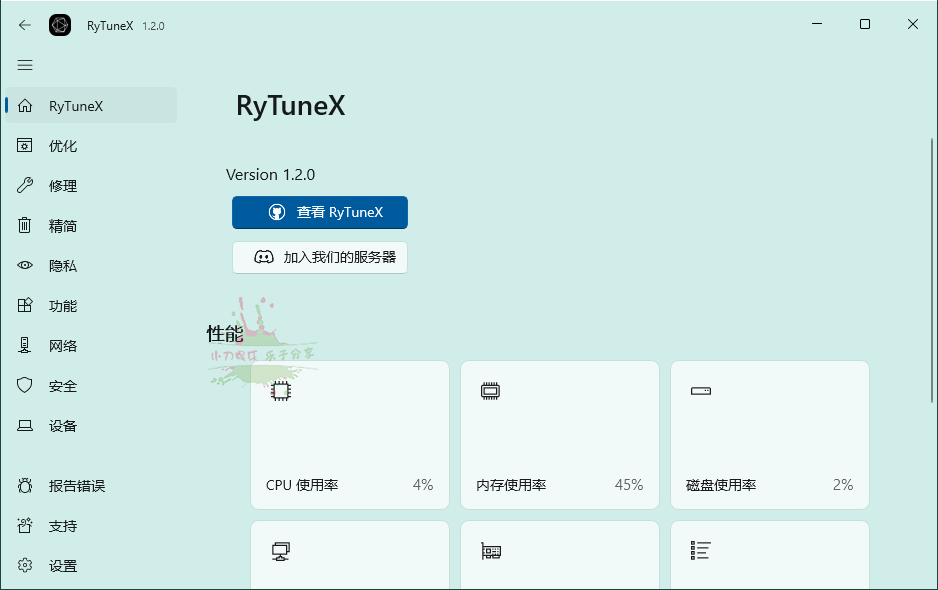
RyTuneX:Windows 性能优化神器,轻松提升系统体验! 💡 你是否为 Windows 系统的卡顿和隐私问题烦恼?今天推荐一款强大的性能优化工具——RyTuneX!✨ 软件介绍 RyTuneX 是一款基于 WinUI 3 框架的 Windows 性能优化器,支持 Windows 10 和 11。 它能轻松卸载预装应用,管理后台服务,增强隐私保护,并提供时尚直观的界面。 旨在提升系统性能,确保用户在 Windows 设备上获得最佳体验。 ✨ 软件功能 选择性应用程序删除:轻松卸载不需要的预装应用程序。 后台服务管理:通过禁用不必要的服务来简化您的系统。 隐私增强:通过阻止遥测和数据收集来加强您的隐私。 现代设计:享受由 WinUI 3 提供支持的时尚直观的界面。 交叉兼容:在 Windows 10 和 11 上体验无缝性能优化。 ✨ GitHub 项目地址 访问 RyTuneX 的 GitHub 项目页面:https://github.com/rayenghanmi/RyTuneX ✨ 下载地址 百度网盘:https://pan.baidu.com/s/1EIGvZkYKtewZPTSkFtCzvA?pwd=m4te 夸克网盘:https://pan.quark.cn/s/76d30c1cc76e 👉 更多关于 RyTuneX 的使用技巧和资源分享,欢迎访问我的博客:6v6 博客(https://6v6.ren)
-
typecho跨博客双方文章同步(实现一方发文章双方全有) 1. 实现原理 每个博客(A 和 B)提供一个 API 接口,用于接收对方博客发来的文章。 当 A 发布新文章时,调用 B 的 API 接口,将文章发布到 B 博客。 当 B 发布新文章时,调用 A 的 API 接口,将文章发布到 A 博客。 双方通过注册为对方的用户,获得发文权限,但不会共享管理员账号。 2. 实现步骤 步骤 1:在 A 和 B 博客中创建 API 接口 每个博客需要创建一个 API 接口,用于接收对方发来的文章。 A 博客的 API 接口示例代码: <?php if (!defined('__TYPECHO_ROOT_DIR__')) exit; // 接收文章数据 $input = file_get_contents('php://input'); $data = json_decode($input, true); // 验证请求(可选) $token = $_SERVER['HTTP_AUTHORIZATION'] ?? ''; if ($token !== '你的API密钥') { header('HTTP/1.1 401 Unauthorized'); exit; } // 插入文章 $db = Typecho_Db::get(); $insert = $db->insert('table.contents') ->rows([ 'title' => $data['title'], 'slug' => $data['slug'], 'created' => time(), 'modified' => time(), 'text' => $data['content'], 'authorId' => $data['authorId'], // 对方的用户 ID 'type' => 'post', 'status' => 'publish', 'commentsNum' => 0, 'allowComment' => 1, 'allowPing' => 1, 'allowFeed' => 1 ]); $db->query($insert); // 返回成功响应 header('Content-Type: application/json'); echo json_encode(['status' => 'success']); 步骤 2:在 A 和 B 博客中注册为对方的用户 在 A 博客中注册 B 博客的管理员账号为一个普通用户,记录其用户 ID。 在 B 博客中注册 A 博客的管理员账号为一个普通用户,记录其用户 ID。 步骤 3:在 A 和 B 博客中开发文章同步功能 当 A 发布新文章时,调用 B 的 API 接口;当 B 发布新文章时,调用 A 的 API 接口。 A 博客的同步代码: function syncPostToBlogB($post) { // B 博客的 API 地址 $url = 'https://B博客地址/api/sync-post'; // 文章数据 $data = [ 'title' => $post['title'], 'slug' => $post['slug'], 'content' => $post['text'], 'authorId' => 'B博客中A的用户ID' // A 在 B 博客中的用户 ID ]; // 发送 HTTP 请求 $ch = curl_init($url); curl_setopt($ch, CURLOPT_POST, true); curl_setopt($ch, CURLOPT_RETURNTRANSFER, true); curl_setopt($ch, CURLOPT_POSTFIELDS, json_encode($data)); curl_setopt($ch, CURLOPT_HTTPHEADER, [ 'Content-Type: application/json', 'Authorization: 你的API密钥' ]); $response = curl_exec($ch); curl_close($ch); // 记录日志(可选) file_put_contents(__TYPECHO_ROOT_DIR__ . '/usr/plugins/SyncToBlogB/log.txt', $response . PHP_EOL, FILE_APPEND); } B 博客的同步代码: 代码与 A 博客类似,只需修改 API 地址和用户 ID。 步骤 4:挂载文章发布事件 在 A 和 B 博客中,挂载文章发布事件,调用同步函数。 A 博客的挂载代码: Typecho_Plugin::factory('Widget_Contents_Post_Edit')->finishPublish = array('SyncToBlogB_Plugin', 'syncPostToBlogB'); B 博客的挂载代码: Typecho_Plugin::factory('Widget_Contents_Post_Edit')->finishPublish = array('SyncToBlogA_Plugin', 'syncPostToBlogA'); 3. 测试同步功能 在 A 博客发布一篇文章,检查是否同步到 B 博客。 在 B 博客发布一篇文章,检查是否同步到 A 博客。 确保双方原有的文章不受影响。 注意事项 API 安全性:使用 HTTPS 加密传输数据,并在 API 接口中添加身份验证(如 API 密钥)。 用户权限:确保对方用户只能发布文章,不能修改或删除其他文章。 文章格式:确保文章内容格式兼容(如 Markdown 或 HTML)。 性能优化:如果文章数量较多,可以增加错误重试机制和日志记录。 更多技术分享和实用教程,欢迎访问我的博客:6v6 博客,一起探索技术的无限可能!
-
Typecho 插件开发指南:从零开始实现文章同步功能 1. 插件目录结构 Typecho 插件需要放置在 usr/plugins/ 目录下。每个插件是一个独立的文件夹,文件夹名称就是插件的唯一标识。 例如,创建一个名为 SyncToPlatform 的插件: usr/plugins/SyncToPlatform/ ├── Plugin.php // 插件主文件 ├── LICENSE // 插件许可证 └── README.md // 插件说明文档 2. 插件主文件 (Plugin.php) 插件的核心逻辑写在 Plugin.php 文件中。以下是一个简单的插件示例,用于在文章发布时触发同步操作。 <?php if (!defined('__TYPECHO_ROOT_DIR__')) exit; class SyncToPlatform_Plugin implements Typecho_Plugin_Interface { /** * 激活插件 */ public static function activate() { // 挂载文章发布事件 Typecho_Plugin::factory('Widget_Contents_Post_Edit')->finishPublish = array('SyncToPlatform_Plugin', 'syncPost'); return _t('插件已激活'); } /** * 禁用插件 */ public static function deactivate() { return _t('插件已禁用'); } /** * 插件配置面板 */ public static function config(Typecho_Widget_Helper_Form $form) { // 添加 Medium API Token 输入框 $apiToken = new Typecho_Widget_Helper_Form_Element_Text('apiToken', NULL, '', _t('Medium API Token'), _t('请输入你的 Medium API Token')); $form->addInput($apiToken); // 添加用户 ID 输入框 $userId = new Typecho_Widget_Helper_Form_Element_Text('userId', NULL, '', _t('Medium 用户 ID'), _t('请输入你的 Medium 用户 ID')); $form->addInput($userId); } /** * 个人用户的配置面板 */ public static function personalConfig(Typecho_Widget_Helper_Form $form) { // 不需要个人配置 } /** * 文章发布时同步到 Medium */ public static function syncPost($contents, $class) { // 获取插件配置 $options = Typecho_Widget::widget('Widget_Options'); $pluginConfig = $options->plugin('SyncToPlatform'); $apiToken = $pluginConfig->apiToken; $userId = $pluginConfig->userId; if (empty($apiToken) || empty($userId)) { return; } // 准备文章数据 $title = $contents['title']; $content = $contents['text']; $tags = isset($contents['tags']) ? explode(',', $contents['tags']) : []; // 调用 Medium API 发布文章 $url = "https://api.medium.com/v1/users/{$userId}/posts"; $data = [ 'title' => $title, 'contentFormat' => 'markdown', 'content' => $content, 'tags' => $tags, 'publishStatus' => 'public' // 或 'draft' ]; $ch = curl_init($url); curl_setopt($ch, CURLOPT_RETURNTRANSFER, true); curl_setopt($ch, CURLOPT_POST, true); curl_setopt($ch, CURLOPT_HTTPHEADER, [ 'Authorization: Bearer ' . $apiToken, 'Content-Type: application/json' ]); curl_setopt($ch, CURLOPT_POSTFIELDS, json_encode($data)); $response = curl_exec($ch); curl_close($ch); // 记录日志(可选) file_put_contents(__TYPECHO_ROOT_DIR__ . '/usr/plugins/SyncToPlatform/log.txt', $response . PHP_EOL, FILE_APPEND); } } 3. 插件配置 在 Typecho 后台的“插件”页面,找到 SyncToPlatform 插件并激活。 进入插件设置页面,输入你的 Medium API Token 和用户 ID。 4. 测试插件 在 Typecho 中发布一篇文章,插件会自动调用 Medium API 将文章同步到 Medium。 检查 Medium 账号,确认文章是否成功发布。 扩展功能 支持更多平台:可以在 syncPost 方法中添加其他平台的 API 调用逻辑(如 CSDN、知乎等)。 错误处理:增加对 API 调用失败的处理,例如重试或记录错误日志。 自定义发布状态:允许用户选择文章发布状态(公开或草稿)。 注意事项 API 限制:不同平台的 API 可能有调用频率限制,注意不要频繁调用。 安全性:确保 API Token 等敏感信息的安全,不要泄露。 格式兼容性:不同平台对内容的格式要求不同,可能需要调整文章内容。 更多技术分享和实用教程,欢迎访问我的博客:6v6 博客,一起探索技术的无限可能!
-
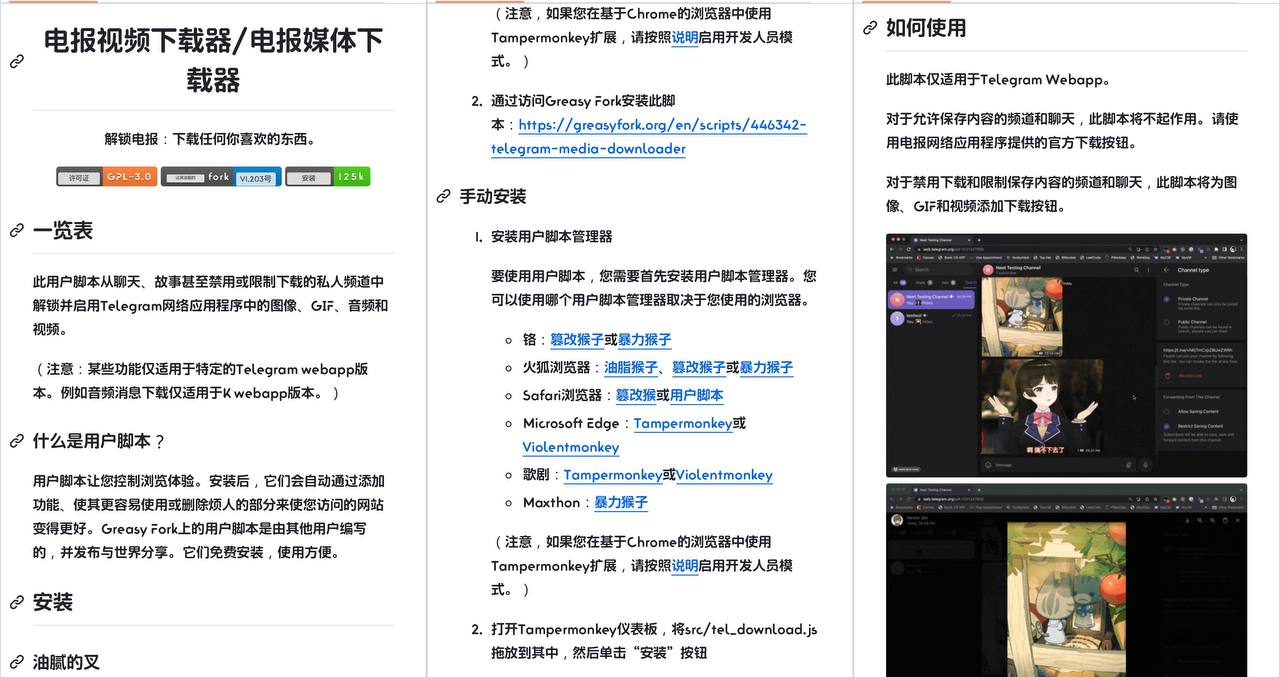
Telegram Media Downloader:私密群资源下载油猴脚本 Telegram Media Downloader:私密群资源下载油猴脚本 Telegram Media Downloader 是一款强大的油猴脚本,可以帮助你下载任何私密频道和私密群的资源,只要能看到的,图片、音频、GIF、视频都能下载。以下是详细的功能和使用方法: 功能亮点 下载私密资源:禁止复制和转发的资源也能下载。 支持多种文件类型:图片、音频、GIF、视频都能下载。 详细教程:提供详细的使用教程,轻松上手。 使用方法 安装用户脚本管理器根据你的浏览器选择合适的用户脚本管理器: Chrome:Tampermonkey 或 Violentmonkey Firefox:Greasemonkey、Tampermonkey 或 Violentmonkey Safari:Tampermonkey 或 Userscripts Microsoft Edge:Tampermonkey 或 Violentmonkey Opera:Tampermonkey 或 Violentmonkey Maxthon:Violentmonkey 安装脚本访问 Greasy Fork 并安装该脚本。 手动安装 打开 Tampermonkey 仪表盘,将 src/tel_download.js 文件拖拽进去并点击“安装”按钮。 如何使用该脚本仅在 Telegram Web 应用上工作。对于允许保存内容的频道和聊天,该脚本不会有任何效果,请使用 Telegram Web 应用提供的官方下载按钮。对于禁止下载和限制保存内容的频道和聊天,该脚本将重新添加图片、GIF 和视频的下载按钮。 支持的 Web 应用版本Telegram 有两个不同的 Web 应用版本: https://webk.telegram.org / https://web.telegram.org/k/ https://webz.telegram.org / https://web.telegram.org/a/ 该脚本应在两个版本的 Web 应用上都能正常工作。如果你使用的是其他版本的 Web 应用且发现脚本无法工作,请在我们的 GitHub 仓库 提交问题。 检查下载进度对于视频,下载进度条将显示在屏幕的右下角。你也可以在开发者工具的控制台中查看日志。 支持作者如果你喜欢这个脚本,可以通过 Venmo 或请我喝杯咖啡来支持我。 更多实用工具和资源可以在我的博客找到:6v6.ren。欢迎访问,获取更多帮助。
-
Typecho 编辑器插件大搜罗:HTML、Markdown 互转与全能编辑 在使用 Typecho 搭建博客时,一个好的编辑器插件可以极大地提升写作体验。无论是需要支持 HTML 编辑,还是希望使用 Markdown 语法,甚至两者互转,Typecho 都有丰富的插件可供选择。今天,就让我们一起探索这些强大的编辑器插件,找到最适合你的那一款。 一、WindsCkEditor:功能强大的 HTML 编辑器 1. 功能特点 功能丰富:集成了最新的 CkEditor 4.21 版本,支持代码插入、图片和附件上传,满足各种复杂的编辑需求。 高度可定制:支持自定义工具栏和在线配置,可以根据个人喜好调整编辑器的功能和布局。 扩展性强:可以通过插件扩展支持 Markdown 编辑,实现 HTML 和 Markdown 的无缝切换。 2. 安装方法 下载插件:从 WindsCkEditor 官方页面下载最新版本。 上传插件:将下载的插件文件夹重命名为 WindsCkEditor,并上传到 Typecho 的 usr/plugins/ 目录下。 激活插件:登录 Typecho 后台,进入插件管理页面,启用 WindsCkEditor 插件。 配置插件:根据需要修改 WindsCkEditor/ckeditor/config.js 文件,自定义工具栏和配置。 二、XEditor:基于 Vditor 的 Markdown 编辑器 1. 功能特点 所见即所得:支持实时预览、即时渲染和分屏预览模式,让写作更加直观。 短代码支持:支持自定义按钮和短代码渲染,方便插入复杂的格式和内容。 Markdown 编辑:专注于 Markdown 语法,但可以通过插件扩展支持 HTML 编辑。 2. 安装方法 下载插件:从 XEditor 官方页面下载最新版本。 上传插件:解压后将文件夹重命名为 XEditor,并上传到 Typecho 的 usr/plugins/ 目录下。 激活插件:登录 Typecho 后台,进入插件管理页面,启用 XEditor 插件。 自定义工具栏:根据需要修改 assets/js/toolbar.js 文件,自定义工具栏功能。 三、EditorMD for Typecho:Markdown 编辑器的全能选手 1. 功能特点 实时预览:支持实时预览、代码折叠、Emoji 表情等,让写作更加流畅。 扩展语法:支持 ToC(Table of Contents)、Github Task lists 等 Markdown 扩展语法。 简洁配置:提供简洁明了的配置界面,方便快速上手。 2. 安装方法 下载插件:从 EditorMD for Typecho 官方页面下载最新版本。 上传插件:解压后将文件夹重命名为 EditorMD,并上传到 Typecho 的 usr/plugins/ 目录下。 激活插件:登录 Typecho 后台,进入插件管理页面,启用 EditorMD 插件。 更新设置:根据需要更新插件设置,调整编辑器功能。 四、HTML2TEXT:HTML 转 Markdown 的神器 1. 功能特点 HTML 转 Markdown:将 HTML 代码转换为 Markdown 格式,适合需要将旧文章从 HTML 转换为 Markdown 的用户。 完整元数据导出:支持完整的元数据导出,确保文章信息完整。 2. 安装方法 下载插件:从 HTML2TEXT 官方页面下载最新版本。 上传插件:将下载的插件文件夹上传到 Typecho 的 usr/plugins/ 目录下。 激活插件:登录 Typecho 后台,进入插件管理页面,启用 HTML2TEXT 插件。 五、Typecho-Markdown:专注于 Markdown 的解析插件 1. 功能特点 严格遵循规范:支持 CommonMark 和 GFM(GitHub-Flavored Markdown)规范,确保 Markdown 的正确解析。 额外元素支持:提供额外的 Markdown 元素支持,满足更多写作需求。 简洁配置界面:提供简洁明了的配置界面,方便快速上手。 2. 安装方法 克隆项目:使用 Git 克隆项目源码: bash复制 git clone https://github.com/mrgeneralgoo/typecho-markdown.git 安装依赖:进入项目根目录,运行 Composer 安装依赖: bash复制 cd typecho-markdown composer install 上传插件:将 MarkdownParse 文件夹上传到 Typecho 的 usr/plugins/ 目录下。 激活插件:登录 Typecho 后台,进入插件管理页面,启用 Typecho-Markdown 插件。 六、总结 根据你的需求,如果你需要一个支持 HTML 和 Markdown 互转的编辑器,可以尝试 WindsCkEditor 或 EditorMD for Typecho。如果你主要需要 Markdown 编辑功能,XEditor 和 Typecho-Markdown 是不错的选择。如果你需要将旧文章从 HTML 转换为 Markdown,可以使用 HTML2TEXT 插件。 这些插件各有特点,可以根据你的具体需求选择最适合的编辑器。希望这些信息能帮助你找到理想的写作工具,提升你的博客写作体验。如果你还有其他问题,欢迎随时提问!