找到
23
篇与
cal
相关的结果
-
 Adobe Photoshop 2026破解版免激活 关于 Adobe Photoshop 2026 v27.0.0.25 的安装(分享一些关于这个版本的实测信息和注意事项,仅供个人学习参考) 核心功能亮点(来自官方更新) 根据官方发布,Photoshop 2026 (v27.0) 在AI修图和协作方面确实有不少提升: 更强大的AI填充:除了Adobe自家的模型,现在支持选择第三方AI模型(如Gemini 2.5 Flash Image 和 FLUX Kontext Pro)来进行生成式填充和图片修复,效果和风格选择更丰富。 智能 Harmonize 工具:这个 Harmonize 功能很实用,能自动匹配不同图层的光照、颜色和阴影,合成图片时融合得更自然,省去了大量手动调整的麻烦。 革命性的 Generative Upscale(AI超清放大):这个功能值得一试,能将低分辨率图片放大4倍并利用AI补充细节。它内置了 Topaz Gigapixel 和 Topaz Bloom 的算法,效果比传统插值算法好很多。 高效协作与性能优化:新增的Shared Projects(共享项目) 方便了团队协作。 很多用户也反馈新版本在画笔响应、滑块操作和文件读写速度上有了明显改善,尤其是处理大文件时更流畅。 个人提示:这些AI功能(如Generative Fill和Generative Upscale)通常会消耗Adobe的生成积分。版本特点(关于这个特定破解版) 这个由 vposy 和 m0nkrus 处理的版本,做了一些便携化处理: 安装简化:基于官方版改装,免激活且去除了盗版弹窗检测。 组件精简:移除了强制安装的 Adobe Creative Cloud 和 Adobe Desktop Common 等组件,只保留了必要模块。 兼容性提升:解除了对 Windows 10 低版本系统 和 不支持AVX2指令集处理器 的安装限制。 隐私相关:禁用了后台的日志上传和崩溃数据收集器。 注意:此版本为破解版,安装使用存在一定风险。据来源信息,该版本宣称“移除工具可用”,但稳定性需自行验证。安装与运行参考 系统要求:根据封装信息,PS2026 需要 Windows 10 22H2 或更高版本,不支持LTSC版本。 安装注意:此版本为直装版,安装时可自定义路径和界面语言。但作为修改版软件,请务必自行扫描查毒,并在虚拟机或备用电脑上测试,避免用于重要生产环境。 一些个人思考 正版与破解的选择:PS2026的AI功能非常依赖云端服务,破解版可能无法稳定使用如Generative Fill等需要在线验证的功能。长期学习或工作,订阅正版或使用Adobe Photoshop Elements等一次性买断的版本是更稳妥的选择。 安全与稳定风险:破解版始终存在安全风险,也可能遇到未预料的闪退或功能异常。 替代方案探索:如果主要需求是AI修图,可以关注一些在线AI图片工具(如Clip Drop、Remove.bg)或 Affinity Photo 这类买断制的专业软件。 下载信息(源自分享) 夸克网盘: https://pan.quark.cn/s/b62daf3c9cfb 百度网盘: https://pan.baidu.com/s/11u7UF0ovqIwVfGXktKQSdg?pwd=hr6f 重要提醒:文件下载后,建议先校验文件哈希值(如SHA-1),并在沙盒环境测试,确保安全。破解软件可能存在潜在风险,请谨慎使用。总结 这个Photoshop 2026 v27.0.0.25破解版在功能和便携度上做了整合,但务必关注其潜在风险。建议根据自身需求和经济情况,权衡正版与破解的利弊。对于重要的学习和工作,支持正版软件是保障稳定性和安全性的最佳途径。 希望这些信息能帮到你! 本文首发于 6v6-博客网,欢迎访问获取更多实用工具分享与技术笔记。
-
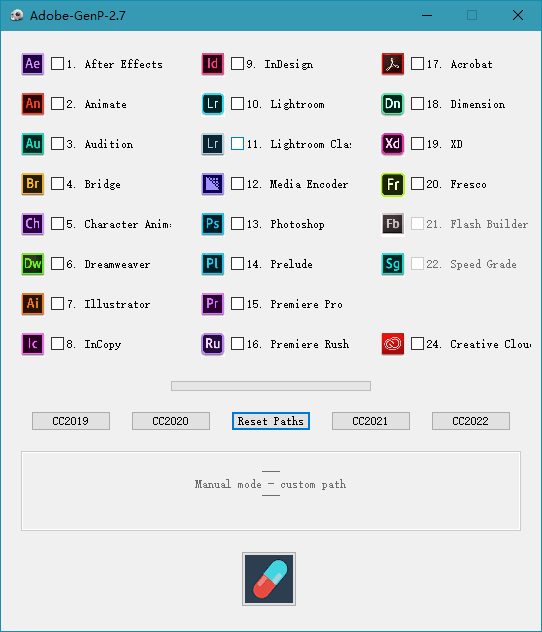
Adobe全家桶激活工具|GenP/Zii 通杀补丁最新版 激活工具界面图片 一、激活工具说明 GenP:Windows平台专用(支持2019-2023全系版本) Adobe Zii:macOS平台专用(需断网操作) 支持软件:PS/AI/PR/AE等全系Creative Cloud应用 最新版本:GenP v3.2.2(2024年1月更新) 二、Windows平台使用指南(GenP) 安装官方软件 通过Creative Cloud安装所需Adobe应用 执行激活 # 全自动模式: 1. 打开GenP → 点击"Search Files" 2. 点击"Patch Files"等待完成 # 自定义模式: 1. 点击"Custom Patch" 2. 选择单个软件安装目录 3. 执行"Search Files"→"Patch Files" 三、macOS平台使用指南(Adobe Zii) 断网安装Adobe软件 打开Adobe Zii 点击"PATCH OR DRAG" 输入系统密码完成激活 四、安装路径问题解决方案 # 修复Creative Cloud报错: 删除 C:\Users\[用户名]\AppData\Local\Adobe\OOBE\opm.db五、注意事项 ✖ Acrobat/Rush/Lightroom Online不支持激活 ✖ 修补后InDesign可能CPU占用过高 ✔ 建议关闭杀毒软件再操作 ✔ 首次使用需注册免费Adobe账号 下载地址 夸克网盘获取 ▌本文由 6v6-博客网 技术团队整理 ▶ 获取更多实用工具:访问博客 重要提示 2024年测试支持PS 2024/AI 2024等最新版本 激活后请勿更新软件(可能导致失效) 仅供学习测试,商业用途请购买正版
-
火绒安全清理注册表全攻略:2025最新图文教程(含注意事项) 一、为什么要清理注册表? 注册表作为Windows系统的核心数据库,长期使用会产生大量冗余项,可能导致: 系统运行变慢 🐢 软件冲突增加 ⚠️ 磁盘空间浪费 💾 火绒安全的注册表清理功能可智能识别: ✅ 无效的软件残留项 ✅ 废弃的COM组件注册 ✅ 错误的文件关联记录 二、2025最新操作指南(配图版) 步骤1:进入安全工具 主界面图片 打开火绒安全软件(5.0.75+版本) 点击左侧导航栏【安全工具】图标 步骤2:启动垃圾清理 工具列表图片 在工具列表中找到【垃圾清理】 点击立即使用(首次运行需下载组件) 步骤3:扫描注册表 扫描设置图片 勾选【注册表垃圾】选项 建议同时选择: 无效的快捷方式 系统日志文件 点击【开始扫描】按钮 步骤4:智能清理 清理界面图片 查看扫描结果(分类显示) 取消勾选不确定的项目(谨慎操作) 点击【一键清理】完成操作 三、高级技巧与注意事项 3.1 注册表备份指南 Windows Registry Editor Version 5.00 [HKEY_LOCAL_MACHINE\SOFTWARE\Huorong] "AutoBackup"="1"(通过修改注册表开启火绒自动备份功能) 3.2 清理频率建议 用户类型推荐频率最佳时段普通用户每月1次系统空闲时开发者每周1次编译项目后游戏玩家每两周1次更新驱动后3.3 常见问题解答 ❓ 清理后软件无法启动怎么办? ✅ 使用火绒的【系统修复】功能还原 ❓ 某些项目不敢清理? ✅ 右键点击项目选择【在线查询】确认安全性 ❓ 清理不彻底? ✅ 尝试【安全模式】下再次扫描 四、2025版本新增功能 AI智能识别关键注册表项 多时间点备份还原 注册表碎片整理 驱动级清理模式 本文由6v6-博客网整理发布 推荐阅读: 🔧 《Windows注册表终极优化指南》 🛡️ 《2025年系统清理工具横评》 💻 《火绒安全隐藏功能大揭秘》