找到
15
篇与
par
相关的结果
- 第 2 页
-
 机器学习入门指南:从 TensorFlow 到 PyTorch 机器学习入门指南:从 TensorFlow 到 PyTorch 机器学习(Machine Learning)是人工智能的核心领域之一,近年来在图像识别、自然语言处理、推荐系统等领域取得了巨大进展。本文将从基础概念入手,介绍机器学习的核心知识,并带你快速上手两大主流框架:TensorFlow 和 PyTorch。 机器学习基础 什么是机器学习? 机器学习是一种通过数据训练模型,使计算机能够自动学习和改进的技术。它主要分为三大类: 监督学习:通过标注数据训练模型,例如分类和回归。 无监督学习:通过未标注数据发现模式,例如聚类和降维。 强化学习:通过与环境交互学习策略,例如游戏 AI 和机器人控制。 机器学习的基本流程 数据收集:获取高质量的数据是机器学习的基础。 数据预处理:清洗数据、处理缺失值、标准化等。 模型选择:根据任务选择合适的算法,例如线性回归、决策树、神经网络等。 模型训练:使用训练数据拟合模型。 模型评估:使用测试数据评估模型性能。 模型优化:调整超参数或改进模型结构。 模型部署:将训练好的模型应用到实际场景中。 TensorFlow 入门 TensorFlow 是由 Google 开发的开源机器学习框架,广泛应用于深度学习领域。 1. 安装 TensorFlow 使用 pip 安装 TensorFlow: pip install tensorflow2. 创建一个简单的神经网络 以下是一个使用 TensorFlow 构建和训练神经网络的示例: import tensorflow as tf from tensorflow.keras import layers, models # 加载数据集 mnist = tf.keras.datasets.mnist (x_train, y_train), (x_test, y_test) = mnist.load_data() x_train, x_test = x_train / 255.0, x_test / 255.0 # 归一化 # 构建模型 model = models.Sequential([ layers.Flatten(input_shape=(28, 28)), # 输入层 layers.Dense(128, activation='relu'), # 隐藏层 layers.Dropout(0.2), # 防止过拟合 layers.Dense(10, activation='softmax') # 输出层 ]) # 编译模型 model.compile(optimizer='adam', loss='sparse_categorical_crossentropy', metrics=['accuracy']) # 训练模型 model.fit(x_train, y_train, epochs=5) # 评估模型 model.evaluate(x_test, y_test)3. TensorFlow 的优势 强大的生态系统:支持从研究到生产的全流程。 跨平台支持:可以在 CPU、GPU 和 TPU 上运行。 丰富的工具:如 TensorBoard 可视化工具。 PyTorch 入门 PyTorch 是由 Facebook 开发的开源机器学习框架,以其灵活性和动态计算图著称。 1. 安装 PyTorch 使用 pip 安装 PyTorch: pip install torch torchvision2. 创建一个简单的神经网络 以下是一个使用 PyTorch 构建和训练神经网络的示例: import torch import torch.nn as nn import torch.optim as optim from torchvision import datasets, transforms # 加载数据集 transform = transforms.Compose([transforms.ToTensor(), transforms.Normalize((0.5,), (0.5,))]) train_dataset = datasets.MNIST(root='./data', train=True, download=True, transform=transform) train_loader = torch.utils.data.DataLoader(train_dataset, batch_size=64, shuffle=True) # 构建模型 class SimpleNN(nn.Module): def __init__(self): super(SimpleNN, self).__init__() self.fc1 = nn.Linear(28 * 28, 128) self.fc2 = nn.Linear(128, 10) def forward(self, x): x = x.view(-1, 28 * 28) # 展平输入 x = torch.relu(self.fc1(x)) x = self.fc2(x) return x model = SimpleNN() # 定义损失函数和优化器 criterion = nn.CrossEntropyLoss() optimizer = optim.Adam(model.parameters(), lr=0.001) # 训练模型 for epoch in range(5): for images, labels in train_loader: optimizer.zero_grad() outputs = model(images) loss = criterion(outputs, labels) loss.backward() optimizer.step() print(f'Epoch {epoch + 1}, Loss: {loss.item()}')3. PyTorch 的优势 动态计算图:更灵活,适合研究和实验。 Pythonic 风格:代码更易读、易写。 强大的社区支持:丰富的教程和资源。 TensorFlow 和 PyTorch 的比较 特性TensorFlowPyTorch计算图静态计算图动态计算图易用性学习曲线较陡峭更 Pythonic,易于上手生态系统更成熟,工具丰富社区增长迅速,资源丰富部署支持更适合生产环境更适合研究和实验学习资源推荐 TensorFlow 官方教程:https://www.tensorflow.org/tutorials PyTorch 官方教程:https://pytorch.org/tutorials 经典书籍: 《深度学习》(花书) 《动手学深度学习》(PyTorch 版) 在线课程: Coursera 上的《机器学习》课程(Andrew Ng) Fast.ai 的《Practical Deep Learning for Coders》 未来展望 机器学习正在快速发展,未来可能会在以下领域取得突破: 自动化机器学习(AutoML):让机器学习更加普及。 联邦学习:保护数据隐私的同时实现模型训练。 量子机器学习:结合量子计算提升计算能力。 了解更多技术内容,请访问:6v6博客
-
《神话时代:重述版》中文版:众神与人类的史诗碰撞! 💡 你是否期待一款融合神话与策略的经典游戏?今天推荐《神话时代:重述版》中文版!✨ 游戏介绍 由屡获殊荣的《帝国时代》系列的创作者精心制作。 超越历史,进入一个众神、怪物和人类碰撞的神话时代。 ✨ 版本介绍 版本号:v100.18.7603.0 容量:28.2GB 语言:官方简体中文 支持设备:键盘、鼠标、手柄 ✨ 下载地址 百度网盘:https://pan.baidu.com/s/1zVwmlta6xF0ZEpr-l2rrXw?pwd=f5cn 介绍图: 👉 更多关于《神话时代:重述版》的游戏攻略和资源分享,欢迎访问我的博客:6v6 博客(https://6v6.ren)
-
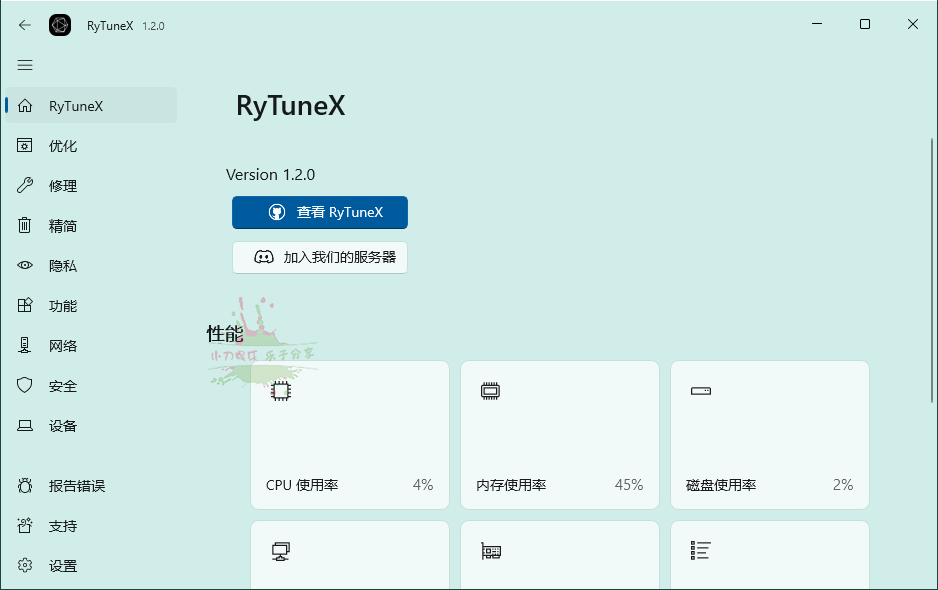
RyTuneX:Windows 性能优化神器,轻松提升系统体验! 💡 你是否为 Windows 系统的卡顿和隐私问题烦恼?今天推荐一款强大的性能优化工具——RyTuneX!✨ 软件介绍 RyTuneX 是一款基于 WinUI 3 框架的 Windows 性能优化器,支持 Windows 10 和 11。 它能轻松卸载预装应用,管理后台服务,增强隐私保护,并提供时尚直观的界面。 旨在提升系统性能,确保用户在 Windows 设备上获得最佳体验。 ✨ 软件功能 选择性应用程序删除:轻松卸载不需要的预装应用程序。 后台服务管理:通过禁用不必要的服务来简化您的系统。 隐私增强:通过阻止遥测和数据收集来加强您的隐私。 现代设计:享受由 WinUI 3 提供支持的时尚直观的界面。 交叉兼容:在 Windows 10 和 11 上体验无缝性能优化。 ✨ GitHub 项目地址 访问 RyTuneX 的 GitHub 项目页面:https://github.com/rayenghanmi/RyTuneX ✨ 下载地址 百度网盘:https://pan.baidu.com/s/1EIGvZkYKtewZPTSkFtCzvA?pwd=m4te 夸克网盘:https://pan.quark.cn/s/76d30c1cc76e 👉 更多关于 RyTuneX 的使用技巧和资源分享,欢迎访问我的博客:6v6 博客(https://6v6.ren)
-
Typecho 编辑器插件大搜罗:HTML、Markdown 互转与全能编辑 在使用 Typecho 搭建博客时,一个好的编辑器插件可以极大地提升写作体验。无论是需要支持 HTML 编辑,还是希望使用 Markdown 语法,甚至两者互转,Typecho 都有丰富的插件可供选择。今天,就让我们一起探索这些强大的编辑器插件,找到最适合你的那一款。 一、WindsCkEditor:功能强大的 HTML 编辑器 1. 功能特点 功能丰富:集成了最新的 CkEditor 4.21 版本,支持代码插入、图片和附件上传,满足各种复杂的编辑需求。 高度可定制:支持自定义工具栏和在线配置,可以根据个人喜好调整编辑器的功能和布局。 扩展性强:可以通过插件扩展支持 Markdown 编辑,实现 HTML 和 Markdown 的无缝切换。 2. 安装方法 下载插件:从 WindsCkEditor 官方页面下载最新版本。 上传插件:将下载的插件文件夹重命名为 WindsCkEditor,并上传到 Typecho 的 usr/plugins/ 目录下。 激活插件:登录 Typecho 后台,进入插件管理页面,启用 WindsCkEditor 插件。 配置插件:根据需要修改 WindsCkEditor/ckeditor/config.js 文件,自定义工具栏和配置。 二、XEditor:基于 Vditor 的 Markdown 编辑器 1. 功能特点 所见即所得:支持实时预览、即时渲染和分屏预览模式,让写作更加直观。 短代码支持:支持自定义按钮和短代码渲染,方便插入复杂的格式和内容。 Markdown 编辑:专注于 Markdown 语法,但可以通过插件扩展支持 HTML 编辑。 2. 安装方法 下载插件:从 XEditor 官方页面下载最新版本。 上传插件:解压后将文件夹重命名为 XEditor,并上传到 Typecho 的 usr/plugins/ 目录下。 激活插件:登录 Typecho 后台,进入插件管理页面,启用 XEditor 插件。 自定义工具栏:根据需要修改 assets/js/toolbar.js 文件,自定义工具栏功能。 三、EditorMD for Typecho:Markdown 编辑器的全能选手 1. 功能特点 实时预览:支持实时预览、代码折叠、Emoji 表情等,让写作更加流畅。 扩展语法:支持 ToC(Table of Contents)、Github Task lists 等 Markdown 扩展语法。 简洁配置:提供简洁明了的配置界面,方便快速上手。 2. 安装方法 下载插件:从 EditorMD for Typecho 官方页面下载最新版本。 上传插件:解压后将文件夹重命名为 EditorMD,并上传到 Typecho 的 usr/plugins/ 目录下。 激活插件:登录 Typecho 后台,进入插件管理页面,启用 EditorMD 插件。 更新设置:根据需要更新插件设置,调整编辑器功能。 四、HTML2TEXT:HTML 转 Markdown 的神器 1. 功能特点 HTML 转 Markdown:将 HTML 代码转换为 Markdown 格式,适合需要将旧文章从 HTML 转换为 Markdown 的用户。 完整元数据导出:支持完整的元数据导出,确保文章信息完整。 2. 安装方法 下载插件:从 HTML2TEXT 官方页面下载最新版本。 上传插件:将下载的插件文件夹上传到 Typecho 的 usr/plugins/ 目录下。 激活插件:登录 Typecho 后台,进入插件管理页面,启用 HTML2TEXT 插件。 五、Typecho-Markdown:专注于 Markdown 的解析插件 1. 功能特点 严格遵循规范:支持 CommonMark 和 GFM(GitHub-Flavored Markdown)规范,确保 Markdown 的正确解析。 额外元素支持:提供额外的 Markdown 元素支持,满足更多写作需求。 简洁配置界面:提供简洁明了的配置界面,方便快速上手。 2. 安装方法 克隆项目:使用 Git 克隆项目源码: bash复制 git clone https://github.com/mrgeneralgoo/typecho-markdown.git 安装依赖:进入项目根目录,运行 Composer 安装依赖: bash复制 cd typecho-markdown composer install 上传插件:将 MarkdownParse 文件夹上传到 Typecho 的 usr/plugins/ 目录下。 激活插件:登录 Typecho 后台,进入插件管理页面,启用 Typecho-Markdown 插件。 六、总结 根据你的需求,如果你需要一个支持 HTML 和 Markdown 互转的编辑器,可以尝试 WindsCkEditor 或 EditorMD for Typecho。如果你主要需要 Markdown 编辑功能,XEditor 和 Typecho-Markdown 是不错的选择。如果你需要将旧文章从 HTML 转换为 Markdown,可以使用 HTML2TEXT 插件。 这些插件各有特点,可以根据你的具体需求选择最适合的编辑器。希望这些信息能帮助你找到理想的写作工具,提升你的博客写作体验。如果你还有其他问题,欢迎随时提问!
-
如何在 Typecho 中编辑器输入#标签实现自动填充标签 在 Typecho 的文章编辑过程中,如果你使用 Joe 编辑器,可能会希望输入#标签后能自动提取并填充到文章的标签输入框中,以提高工作效率。接下来,我们将详细介绍如何通过开发一个 Typecho 插件来实现这一功能。 一、功能实现原理 这个功能的实现依赖于 JavaScript 来监听 Joe 编辑器中的输入事件,通过正则表达式提取出#开头的标签,然后将这些标签填充到 Typecho 文章编辑页面的标签输入框中。同时,我们使用 Typecho 的插件机制,将相关的 JavaScript 代码注入到文章编辑页面中。 二、准备工作 了解 HTML 结构 通过浏览器的开发者工具(如 Chrome 的 F12),确定 Joe 编辑器的文本输入框和 Typecho 标签输入框的 HTML 元素。例如,Joe 编辑器文本输入框的 class 为 cm - editor cm - focused ͼ1 ͼ2 ͼ4,Typecho 标签输入框的 id 为 token - input - tags。 熟悉 JavaScript 和 Typecho 插件开发基础 需要了解基本的 JavaScript DOM 操作和事件监听知识,以及 Typecho 插件开发的基本规范和流程。 三、插件代码编写 (一)创建插件文件 在 Typecho 的 usr/plugins 目录下创建一个新目录,例如 AutoTagExtractor。 在 AutoTagExtractor 目录下创建一个 PHP 文件,命名为 AutoTagExtractor.php。 (二)编写插件代码 footer = array('AutoTagExtractorPlugin', 'addScript'); return _t('插件已激活,可从Joe编辑器提取#标签并自动填充到文章标签输入框'); } /** * 禁用插件方法 * * @return string */ public static function deactivate() { return _t('插件已停用'); } /** * 配置插件方法 * * @param Typecho_Widget_Helper_Form $form * @return void */ public static function config(Typecho_Widget_Helper_Form $form) { // 这里可添加插件配置项,目前暂不需要 } /** * 个人用户的配置方法 * * @param Typecho_Widget_Helper_Form $form * @return void */ public static function personalConfig(Typecho_Widget_Helper_Form $form) { // 这里可添加个人用户的配置项,目前暂不需要 } /** * 在文章编辑页面底部添加JavaScript脚本 * * @return void */ public static function addScript() { echo ''; // 当页面的DOM加载完成后执行以下代码 echo 'document.addEventListener(\'DOMContentLoaded\', function () {'; // 获取Joe编辑器的文本输入框元素,通过类名选择器 echo 'const joeEditorTextareaElements = document.getElementsByClassName(\'cm - editor cm - focused ͼ1 ͼ2 ͼ4\');'; // 取第一个匹配到的元素作为Joe编辑器的文本输入框 echo 'const joeEditorTextarea = joeEditorTextareaElements.length > 0? joeEditorTextareaElements[0] : null;'; // 获取Typecho标签输入框元素,通过id选择器 echo 'const tagInput = document.getElementById(\'token - input - tags\');'; // 检查是否成功获取到这两个元素 echo 'if (joeEditorTextarea && tagInput) {'; // 为Joe编辑器的文本输入框添加keyup事件监听器 echo 'joeEditorTextarea.addEventListener(\'keyup\', function () {'; // 获取当前输入框中的文本内容 echo 'const inputText = joeEditorTextarea.value;'; // 用于存储提取出的标签 echo 'const tags = [];'; // 使用正则表达式匹配所有以#开头,且后面跟着非#字符的内容 echo 'const tagMatches = inputText.match(/#([^#]+)/g);'; // 如果匹配到了标签 echo 'if (tagMatches) {'; // 遍历所有匹配到的标签 echo 'tagMatches.forEach(function (tagMatch) {'; // 去除标签前面的#符号,并去除前后空格 echo 'let tag = tagMatch.substring(1).trim();'; // 检查标签是否已经存在于tags数组中,如果不存在则添加 echo 'if (tags.indexOf(tag) === -1) {'; echo 'tags.push(tag);'; echo '}'; echo '});'; // 将tags数组中的标签用逗号连接成字符串 echo 'const tagString = tags.join(\',\');'; // 将处理后的标签字符串填充到Typecho标签输入框中 echo 'tagInput.value = tagString;'; echo '} else {'; // 如果没有匹配到标签,清空Typecho标签输入框 echo 'tagInput.value = \'\';'; echo '}'; echo '});'; echo '}'; echo '});'; echo ''; } } (三)代码解释 激活插件方法(activate):通过 Typecho_Plugin::factory 注册一个钩子,当加载 admin/write - post.php(文章编辑页面)的页脚时,调用 addScript 方法,在页面中注入 JavaScript 代码。 禁用插件方法(deactivate):简单返回一个提示信息,表示插件已停用。 配置插件方法(config)和个人用户配置方法(personalConfig):目前这两个方法为空,后续如果需要添加插件的全局配置或个人用户配置项,可以在这里进行扩展。 添加脚本方法(addScript): 使用 document.addEventListener('DOMContentLoaded', function () {... }) 确保页面 DOM 加载完成后再执行后续代码。 通过 document.getElementsByClassName 获取 Joe 编辑器的文本输入框元素,由于该方法返回一个类数组对象,所以取第一个元素作为实际的输入框。 通过 document.getElementById 获取 Typecho 标签输入框元素。 为 Joe 编辑器的文本输入框添加 keyup 事件监听器,当用户松开按键时触发。 在事件处理函数中,获取输入框的文本内容,使用正则表达式 /#([^#]+)/g 匹配所有以#开头的标签。 遍历匹配到的标签,去除#符号和前后空格,检查是否重复,将不重复的标签添加到 tags 数组中。 将 tags 数组中的标签用逗号连接成字符串,填充到 Typecho 标签输入框中。如果没有匹配到标签,则清空标签输入框。 四、插件安装与启用 上传插件文件 如果你在本地开发环境创建了插件文件,可以使用 FTP 工具将整个 AutoTagExtractor 文件夹上传到 Typecho 网站的 usr/plugins 目录下。 启用插件 登录 Typecho 后台管理界面。 点击左侧菜单中的 “插件” 选项。 在插件列表中找到 “自动标签提取插件”(即 AutoTagExtractorPlugin),点击 “启用” 按钮。启用成功后,会显示提示信息 “插件已激活,可从 Joe 编辑器提取 #标签并自动填充到文章标签输入框”。 五、插件使用与测试 打开文章编辑页面 点击左侧菜单中的 “撰写文章”,进入文章编辑页面。 测试标签提取功能 在 Joe 编辑器中输入带有#开头的标签,例如 #软件 #工具 #免费。当你输入完成或松开按键时,Typecho 文章编辑页面的 token - input - tags 标签输入框会自动填充处理后的标签,显示为 软件,工具,免费,并且会自动去除重复标签和前后空格。 六、注意事项 元素选择器准确性:确保 Joe 编辑器的文本输入框的类名和 Typecho 标签输入框的 id 是准确的。如果这些元素的选择器发生变化,需要相应地修改插件中的 JavaScript 代码。 兼容性:该插件在大多数现代浏览器中应该可以正常工作,但在一些旧版本的浏览器中可能需要进行兼容性处理。 插件更新与维护:如果后续需要对插件进行功能扩展或修复问题,可以直接修改 AutoTagExtractor.php 文件中的代码,修改完成后保存并刷新 Typecho 后台页面即可生效。 通过以上步骤,你就成功地在 Typecho 中实现了 Joe 编辑器标签自动填充的功能,这将大大提高你撰写文章时添加标签的效率。