找到
15
篇与
root
相关的结果
-
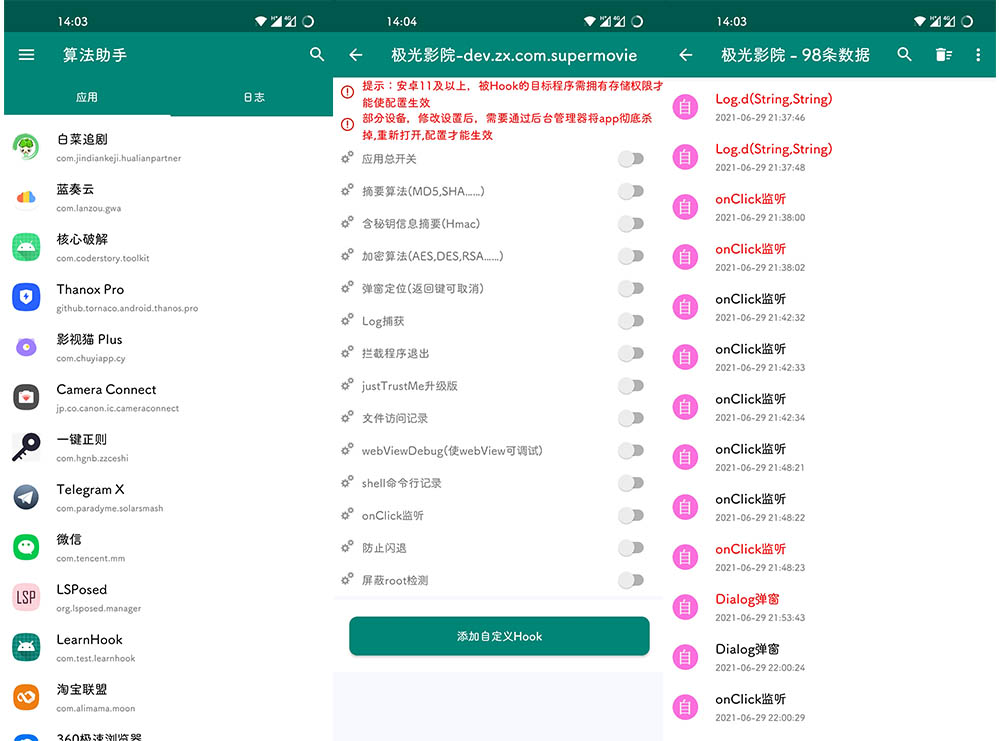
 算法助手Pro v2.0发布:安卓逆向工程师必备的全能Hook工具(兼容Android11) 算法助手v1.0.7 Pro界面展示图片 作为安卓逆向领域的从业者,你是否经常被这些场景困扰?静态分析效率低下、动态调试日志混乱、加密算法难以追踪...今天介绍的这款算法助手Pro v2.0,将彻底改变你的逆向工作流! 一、为什么需要专业算法分析工具? 传统逆向分析存在三大痛点: 日志混乱:使用logcat打印时,密文/密钥/明文难以对应 动态密钥追踪困难:特别是面对动态变化的密钥场景 调用链不透明:缺乏完整的堆栈调用信息 算法助手通过智能关联分析和可视化调用堆栈,完美解决了这些行业难题。 二、v2.0版本重磅更新 核心优化 ✅ 全面兼容Android11系统 ✅ 修复应用读取兼容性问题 ✅ 增强自定义Hook功能稳定性 历史版本亮点(v1.8-v1.9) 新增Assets资源监听 支持数据库全操作监控 突破录屏/截屏限制 强化WebView调试能力 优化日志分页加载机制 三、八大核心功能详解 1. 全栈算法分析 支持MD5/SHA等摘要算法 监控Hmac等含密钥算法 解析AES/DES/RSA加密流程 2. 深度环境伪装 + 隐藏Xposed痕迹 + 屏蔽Root检测 + 绕过Wifi/VPN监控3. 智能行为监控 文件读写删除全记录 Shell命令实时捕获 动态追踪资源加载 4. 交互逆向神器 点击事件监听 弹窗定位(支持PopupWindow) Activity跳转追踪 5. 数据库调试 INSERT/DELETE/UPDATE SELECT/execSQL全记录6. WebView调试 强制开启调试模式 监控所有loadUrl请求 7. 媒体功能 相机调用替换为相册选择 8. 系统级防护 拦截应用闪退 突破截屏限制 签名信息捕获 四、实战应用场景 加密算法逆向:快速定位sign生成逻辑 协议分析:完整还原网络请求流程 漏洞挖掘:发现敏感数据操作风险 APP调试:解决兼容性问题 五、下载与使用 🔗 官方下载:夸克网盘 使用提示:建议配合JustTrustMe等工具使用效果更佳本文首发于6v6-博客网,更多逆向工程干货欢迎访问我们的技术博客!我们持续分享: 最新逆向工具测评 移动安全实战教程 行业技术动态
-
Linux服务器如何彻底删除宝塔面板?2023最新完整卸载教程(附残留清理指南) 为什么要彻底卸载宝塔面板? 当您遇到以下情况时,可能需要完全移除宝塔面板: 服务器环境出现不可修复的配置冲突 需要切换其他管理面板(如cPanel、CyberPanel) 服务器将转交第三方运维团队 系统安全加固需求 测试环境需要纯净的Linux系统 一、前置准备(重要!) 在开始卸载前务必完成: 网站数据备份 tar -czvf wwwroot_backup.tar.gz /www/wwwroot 数据库备份 mysqldump -u root -p --all-databases > full_database.sql SSL证书备份 cp -r /www/server/panel/vhost/cert /root/cert_backup 二、分步卸载指南(适用于CentOS/Ubuntu) 2.1 停止所有关联服务 for service in bt nginx mysqld httpd pure-ftpd; do systemctl stop $service 2>/dev/null /etc/init.d/$service stop 2>/dev/null done2.2 核心文件清理 # 主程序及组件 rm -rf /www/server/{panel,nginx,apache,mysql,php,data} # 启动脚本 find /etc/init.d/ -name "*bt*" -exec rm -f {} \;2.3 深度残留清理 # 配置文件 rm -rf /root/.btpanel /etc/profile.d/bt.sh # 日志文件 find /var/log/ -name "*bt*" -exec rm -f {} \; # 定时任务 sed -i '/bt\|certbot/d' /var/spool/cron/root三、进阶清理(可选) 3.1 依赖包移除 CentOS: yum remove -y nginx* mysql-* httpd php-fpmUbuntu: apt-get purge -y apache2* nginx* mysql* php*3.2 用户账户清理 userdel -r www && groupdel www四、验证卸载结果 4.1 端口检查 netstat -tunlp | grep -E '8888|80|443' # 应无宝塔相关进程4.2 文件残留检查 ls -lh /www/server # 应显示空目录或非宝塔文件4.3 服务状态确认 systemctl list-unit-files | grep -i 'bt\|nginx'常见问题解答 Q:删除后网站还能访问吗? A:如果未删除Nginx/Apache和网站文件,服务仍可运行;若执行了深度清理,需重新配置环境 Q:如何避免误删重要数据? A:建议先执行 find / -name "*bt*" 查看所有相关文件 Q:卸载后端口8888仍被占用? A:执行 lsof -i:8888 查找占用进程并终止 本文由「6v6-博客网」技术团队原创撰写
-
在网页中运行EXE程序的完整指南(2025年最新方案) 随着Web技术的快速发展,将传统桌面应用程序(EXE)集成到网页中的需求日益增多。本文将详细介绍6种主流实现方案,涵盖从传统技术到现代云原生的完整解决方案。 一、WebAssembly方案(现代推荐) 实现原理 通过Emscripten工具链将C/C++代码编译为WASM模块,利用浏览器的高性能虚拟机执行原生代码。 实施步骤 环境准备 安装Emscripten SDK: git clone https://github.com/emscripten-core/emsdk.git ./emsdk install latest ./emsdk activate latest 编译转换 使用emcc编译器生成WASM模块: emcc main.c -o app.html -s WASM=1 网页集成 <!DOCTYPE html> <script> fetch('app.wasm') .then(res => res.arrayBuffer()) .then(bytes => WebAssembly.instantiate(bytes)) .then(results => { results.instance.exports._start(); }); </script> 优势与局限 ✅ 性能接近原生,安全沙箱机制 ❗️ 需要源码支持,无法直接转换二进制EXE 二、Electron桌面应用集成 实现原理 通过Node.js的child_process模块调用本地EXE文件,结合Chromium渲染引擎构建混合应用。 开发流程 创建基础项目 npm init electron-app@latest my-app 添加EXE调用功能 const { exec } = require('child_process'); function launchExe() { exec('path/to/program.exe', (err, stdout) => { if(err) console.error(err); }); } 打包部署 使用electron-forge生成安装包: npm run make 安全建议 需签署应用证书防止安全警告 建议通过IPC机制隔离敏感操作 三、云端虚拟化方案 实施方案 服务器部署 推荐使用腾讯云CVM(https://cloud.tencent.com/product/cvm)部署应用 WebRTC串流配置 const peer = new RTCPeerConnection(); navigator.mediaDevices.getDisplayMedia() .then(stream => peer.addStream(stream)); 客户端接入 集成NoVNC库实现浏览器访问: <script src="https://novnc.com/noVNC/vnc.js"></script> <div id="vnc-canvas"></div> 成本分析 资源类型月成本估算4核8G云服务器¥4805Mbps带宽¥900四、浏览器插件方案(传统方式) NPAPI插件开发 #include <npapi.h> NPError NPP_New(NPMIMEType pluginType, NPP instance, uint16_t mode, int16_t argc, char* argn[], char* argv[], NPSavedData* saved) { // 初始化代码 return NPERR_NO_ERROR; }注册表配置 Windows Registry Editor Version 5.00 [HKEY_LOCAL_MACHINE\SOFTWARE\MozillaPlugins\@mycompany.com/MyPlugin] "Description"="My EXE Runner" "Path"="C:\\plugin\\npMyPlugin.dll"浏览器支持现状 浏览器支持状态Chrome❌ 已弃用Firefox❌ 已弃用Edge❌ 不支持五、服务器端执行方案 CGI接口配置 # adduser.py import cgi form = cgi.FieldStorage() print("Content-type: text/html\n") print(f"<h1>Welcome {form['username'].value}</h1>")Nginx配置 location /cgi-bin/ { gzip off; fastcgi_pass unix:/var/run/fcgiwrap.socket; include fastcgi_params; }安全防护 设置chroot jail环境 使用Docker隔离进程 配置严格的权限控制 六、ClickOnce部署方案 项目配置 <!-- MyApp.csproj --> <PropertyGroup> <PublishUrl>http://cdn.6v6.ren/apps/</PublishUrl> <Install>true</Install> <PublisherName>6V6 Tech</PublisherName> </PropertyGroup>签名证书 New-SelfSignedCertificate -Type CodeSigningCert -Subject "CN=6V6 Software" -KeyAlgorithm RSA -KeyLength 2048 -CertStoreLocation "Cert:\CurrentUser\My"技术选型建议表 方案开发难度安全性跨平台适用场景WebAssembly★★★★★★★★★是高性能计算Electron★★★★★★☆是混合应用云端虚拟化★★★★★★☆是企业级应用ClickOnce★★★★★☆否Windows内部系统访问 6v6-博客网 获取更多技术干货 涵盖前沿技术解析、开发实战经验、架构设计方法论等专业内容版权声明:本文采用CC BY-NC-SA 4.0协议,转载请注明出处
-
AG自动点击器 v1.3.8 | 解锁会员版 AG自动点击器 v1.3.8 | 解锁会员版 软件简介 AG自动点击器是一款全自动模拟点击/滑动工具,已解锁全部会员功能,支持游戏挂机和任务自动化。 核心功能 1. 自动操作 全自动模拟点击/滑动操作 支持多点触控模拟 可录制操作脚本循环执行 2. 精准控制 点击频率:100-1000ms可调 坐标精度:±1像素 点击延迟:自定义设置 3. 会员特权 无限次脚本录制 后台持续运行 高精度模式解锁 使用场景 手游挂机刷资源/任务 社交应用自动点赞/批量关注 办公自动化数据录入 版本特点 ✅ 无广告纯净版 ✅ 已破解VIP功能 ✅ CPU占用<1% ✅ 免ROOT运行 下载信息 百度网盘下载 提取码:x9ui 文件大小:6.8MB 使用教程 安装APK文件 开启无障碍服务 设置点击参数 保存脚本并运行 注意事项 ⚠️ 仅限Android 7.0+系统 ⚠️ 部分游戏可能检测模拟操作 ⚠️ 建议配合省电模式使用
-
机器学习入门指南:从 TensorFlow 到 PyTorch 机器学习入门指南:从 TensorFlow 到 PyTorch 机器学习(Machine Learning)是人工智能的核心领域之一,近年来在图像识别、自然语言处理、推荐系统等领域取得了巨大进展。本文将从基础概念入手,介绍机器学习的核心知识,并带你快速上手两大主流框架:TensorFlow 和 PyTorch。 机器学习基础 什么是机器学习? 机器学习是一种通过数据训练模型,使计算机能够自动学习和改进的技术。它主要分为三大类: 监督学习:通过标注数据训练模型,例如分类和回归。 无监督学习:通过未标注数据发现模式,例如聚类和降维。 强化学习:通过与环境交互学习策略,例如游戏 AI 和机器人控制。 机器学习的基本流程 数据收集:获取高质量的数据是机器学习的基础。 数据预处理:清洗数据、处理缺失值、标准化等。 模型选择:根据任务选择合适的算法,例如线性回归、决策树、神经网络等。 模型训练:使用训练数据拟合模型。 模型评估:使用测试数据评估模型性能。 模型优化:调整超参数或改进模型结构。 模型部署:将训练好的模型应用到实际场景中。 TensorFlow 入门 TensorFlow 是由 Google 开发的开源机器学习框架,广泛应用于深度学习领域。 1. 安装 TensorFlow 使用 pip 安装 TensorFlow: pip install tensorflow2. 创建一个简单的神经网络 以下是一个使用 TensorFlow 构建和训练神经网络的示例: import tensorflow as tf from tensorflow.keras import layers, models # 加载数据集 mnist = tf.keras.datasets.mnist (x_train, y_train), (x_test, y_test) = mnist.load_data() x_train, x_test = x_train / 255.0, x_test / 255.0 # 归一化 # 构建模型 model = models.Sequential([ layers.Flatten(input_shape=(28, 28)), # 输入层 layers.Dense(128, activation='relu'), # 隐藏层 layers.Dropout(0.2), # 防止过拟合 layers.Dense(10, activation='softmax') # 输出层 ]) # 编译模型 model.compile(optimizer='adam', loss='sparse_categorical_crossentropy', metrics=['accuracy']) # 训练模型 model.fit(x_train, y_train, epochs=5) # 评估模型 model.evaluate(x_test, y_test)3. TensorFlow 的优势 强大的生态系统:支持从研究到生产的全流程。 跨平台支持:可以在 CPU、GPU 和 TPU 上运行。 丰富的工具:如 TensorBoard 可视化工具。 PyTorch 入门 PyTorch 是由 Facebook 开发的开源机器学习框架,以其灵活性和动态计算图著称。 1. 安装 PyTorch 使用 pip 安装 PyTorch: pip install torch torchvision2. 创建一个简单的神经网络 以下是一个使用 PyTorch 构建和训练神经网络的示例: import torch import torch.nn as nn import torch.optim as optim from torchvision import datasets, transforms # 加载数据集 transform = transforms.Compose([transforms.ToTensor(), transforms.Normalize((0.5,), (0.5,))]) train_dataset = datasets.MNIST(root='./data', train=True, download=True, transform=transform) train_loader = torch.utils.data.DataLoader(train_dataset, batch_size=64, shuffle=True) # 构建模型 class SimpleNN(nn.Module): def __init__(self): super(SimpleNN, self).__init__() self.fc1 = nn.Linear(28 * 28, 128) self.fc2 = nn.Linear(128, 10) def forward(self, x): x = x.view(-1, 28 * 28) # 展平输入 x = torch.relu(self.fc1(x)) x = self.fc2(x) return x model = SimpleNN() # 定义损失函数和优化器 criterion = nn.CrossEntropyLoss() optimizer = optim.Adam(model.parameters(), lr=0.001) # 训练模型 for epoch in range(5): for images, labels in train_loader: optimizer.zero_grad() outputs = model(images) loss = criterion(outputs, labels) loss.backward() optimizer.step() print(f'Epoch {epoch + 1}, Loss: {loss.item()}')3. PyTorch 的优势 动态计算图:更灵活,适合研究和实验。 Pythonic 风格:代码更易读、易写。 强大的社区支持:丰富的教程和资源。 TensorFlow 和 PyTorch 的比较 特性TensorFlowPyTorch计算图静态计算图动态计算图易用性学习曲线较陡峭更 Pythonic,易于上手生态系统更成熟,工具丰富社区增长迅速,资源丰富部署支持更适合生产环境更适合研究和实验学习资源推荐 TensorFlow 官方教程:https://www.tensorflow.org/tutorials PyTorch 官方教程:https://pytorch.org/tutorials 经典书籍: 《深度学习》(花书) 《动手学深度学习》(PyTorch 版) 在线课程: Coursera 上的《机器学习》课程(Andrew Ng) Fast.ai 的《Practical Deep Learning for Coders》 未来展望 机器学习正在快速发展,未来可能会在以下领域取得突破: 自动化机器学习(AutoML):让机器学习更加普及。 联邦学习:保护数据隐私的同时实现模型训练。 量子机器学习:结合量子计算提升计算能力。 了解更多技术内容,请访问:6v6博客
-
从零开始搭建私有云服务器 从零开始搭建私有云服务器 1. 准备工作 硬件要求: 一台性能足够的服务器(可以是物理机或虚拟机)。 建议配置:至少 4 核 CPU、8GB 内存、100GB 硬盘。 操作系统:推荐使用 Ubuntu Server 20.04 LTS。 网络环境:确保服务器有稳定的公网 IP 或内网穿透能力。 2. 安装操作系统 下载 Ubuntu Server 20.04 LTS 镜像:https://ubuntu.com/download/server。 使用工具(如 Rufus)将镜像写入 U 盘,制作启动盘。 将 U 盘插入服务器,启动并安装 Ubuntu Server。 按照提示完成系统安装,设置用户名和密码。 3. 配置网络 登录服务器,编辑网络配置文件: sudo nano /etc/netplan/01-netcfg.yaml 配置静态 IP 或 DHCP,示例如下: network: version: 2 ethernets: eth0: dhcp4: no addresses: [192.168.1.100/24] gateway4: 192.168.1.1 nameservers: addresses: [8.8.8.8, 8.8.4.4] 保存并应用配置: sudo netplan apply 4. 安装 Docker 更新系统包: sudo apt update && sudo apt upgrade -y 安装 Docker: sudo apt install apt-transport-https ca-certificates curl software-properties-common -y curl -fsSL https://download.docker.com/linux/ubuntu/gpg | sudo gpg --dearmor -o /usr/share/keyrings/docker-archive-keyring.gpg echo "deb [arch=$(dpkg --print-architecture) signed-by=/usr/share/keyrings/docker-archive-keyring.gpg] https://download.docker.com/linux/ubuntu $(lsb_release -cs) stable" | sudo tee /etc/apt/sources.list.d/docker.list > /dev/null sudo apt update sudo apt install docker-ce docker-ce-cli containerd.io -y 启动 Docker 并设置开机自启: sudo systemctl start docker && sudo systemctl enable docker 5. 部署私有云服务 安装 Docker Compose: sudo curl -L "https://github.com/docker/compose/releases/download/$(curl -s https://api.github.com/repos/docker/compose/releases/latest | grep -Po '"tag_name": "\K.*\d')" -o /usr/local/bin/docker-compose sudo chmod +x /usr/local/bin/docker-compose 创建私有云服务配置文件(如 Nextcloud): mkdir nextcloud && cd nextcloud nano docker-compose.yml 在 docker-compose.yml 中添加以下内容: version: '3' services: nextcloud: image: nextcloud container_name: nextcloud restart: always ports: - 8080:80 volumes: - nextcloud_data:/var/www/html environment: - MYSQL_HOST=db - MYSQL_DATABASE=nextcloud - MYSQL_USER=nextcloud - MYSQL_PASSWORD=yourpassword db: image: mariadb container_name: nextcloud_db restart: always volumes: - db_data:/var/lib/mysql environment: - MYSQL_ROOT_PASSWORD=yourpassword - MYSQL_DATABASE=nextcloud - MYSQL_USER=nextcloud - MYSQL_PASSWORD=yourpassword volumes: nextcloud_data: db_data: 启动服务: sudo docker-compose up -d 6. 访问私有云 在浏览器中输入 http://服务器IP:8080,访问 Nextcloud。 按照提示完成初始化设置,创建管理员账户。 7. 安全加固 配置防火墙: sudo ufw allow ssh sudo ufw allow 8080 sudo ufw enable 启用 HTTPS:使用 Let's Encrypt 免费 SSL 证书。 更多关于私有云搭建的技术分享和实用教程,欢迎访问我的博客:6v6 博客,一起探索技术的无限可能!