问题现象:开机遇到CMOS报错怎么办?
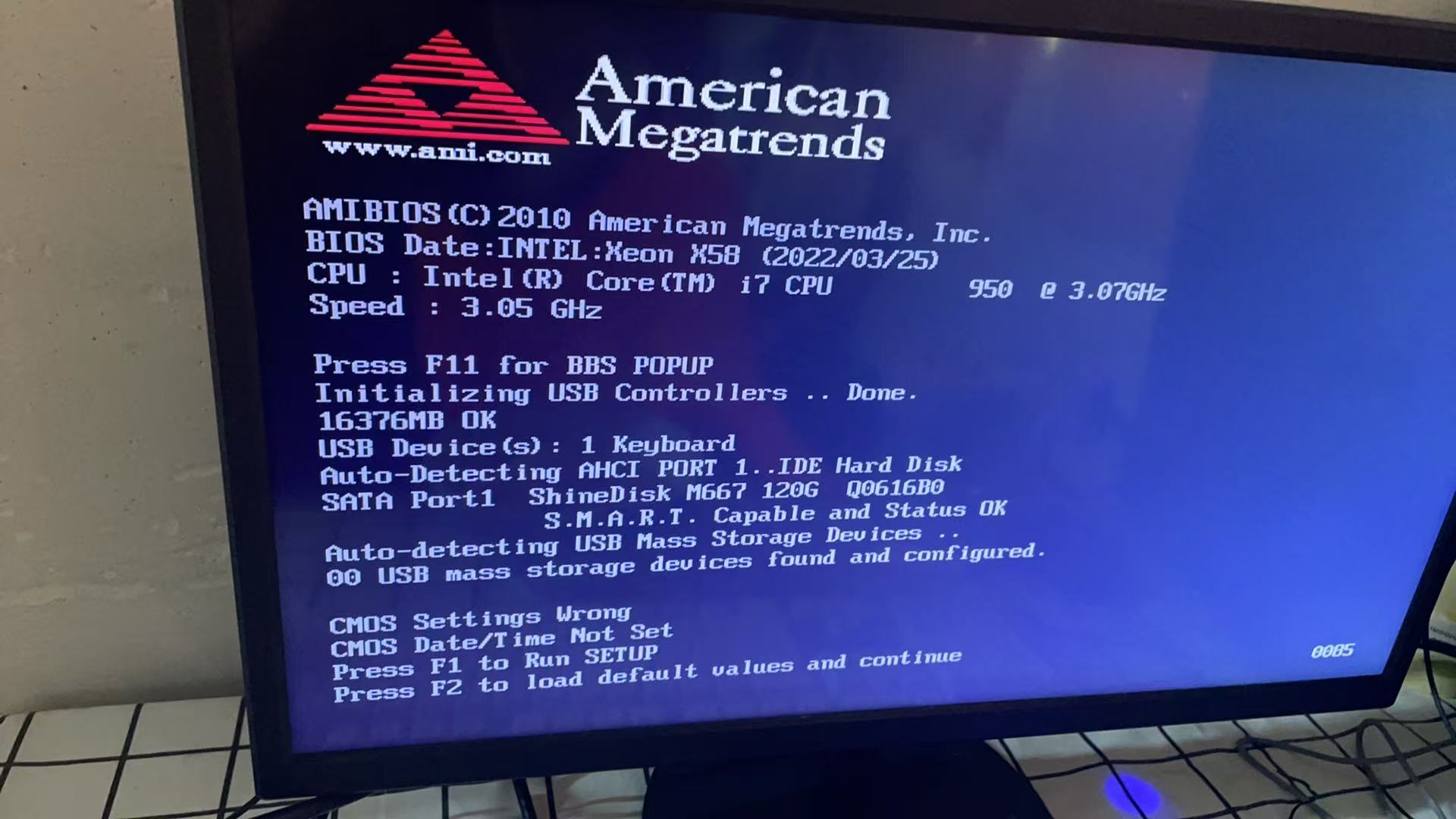 当电脑开机出现以下提示时,表明遇到了CMOS设置问题:
- CMOS Settings Wrong
- CMOS Date/Time Not Set
- Press F1 to Run SETUP
- Press F2 to load default values and continue
同时可能伴随系统时间重置(如变为2010年或主板发布日期)。请放心,这不会影响您的硬盘数据,主要硬件工作正常。
问题根源:为什么会出现这个提示?
主板上的CMOS电池(CR2032纽扣电池)负责在断电后保存BIOS设置。当电池电量耗尽(通常3-5年寿命)或主板静电导致信息丢失时,就会出现这个提示。
解决方案:两种方法彻底解决
方法一:临时解决方案(应急使用)
- 开机看到提示时,直接按F2键
- 系统会加载默认设置并继续启动
- 缺点:每次开机都需要重复此操作,系统时间不准
方法二:永久解决方案(推荐) 准备工具: 新的CR2032纽扣电池、螺丝刀
操作步骤:
- 完全断电:拔掉主机电源线,笔记本需移除电池
- 打开机箱:卸下侧面板螺丝
- 更换电池(参考上方图示):
- 找到主板上银色纽扣电池
- 轻压卡扣取出旧电池
- 将新电池正极("+"面)朝上放入
- 复原机箱并重新通电
- BIOS设置:
- 开机进入BIOS界面
- 校正系统日期和时间
- 选择"Save & Exit Setup"保存设置
注意事项
- 更换电池后问题依旧,可能是主板CMOS电路故障
- 操作前务必确保完全断电
- 建议使用质量合格的CR2032电池
通过以上步骤,即可永久解决CMOS设置报错问题,让电脑恢复正常启动。
项目摘要 (Article Summary)
- 核心问题: 开机提示"CMOS Settings Wrong"或"CMOS Date/Time Not Set"错误
- 根本原因: 主板CMOS电池(CR2032)电量耗尽,导致BIOS设置丢失
- 解决方案: 提供按F2临时启动和更换CMOS电池永久解决两种方案
- 解决效果: 更换电池后可彻底消除报错提示,恢复系统正常时间显示
▌本文由 6v6-博客网 技术团队提供 ▶ 获取更多技术教程与支持,请访问:6v6.ren
评论 (0)
还没有评论,快来抢沙发吧!
发表评论