找到
86
篇与
地址
相关的结果
- 第 6 页
-
 如何解决网络连接问题(如 DNS 错误、Wi-Fi 断连)? 如何解决网络连接问题(如 DNS 错误、Wi-Fi 断连)? 网络连接问题是日常使用电脑和手机时常见的困扰。本文将介绍如何解决常见的网络连接问题,如 DNS 错误、Wi-Fi 断连等。 1. DNS 错误 1.1 什么是 DNS 错误? DNS(Domain Name System)错误通常表现为无法访问特定网站或所有网站,提示“DNS 解析失败”或“无法找到服务器”。 1.2 解决方法 刷新 DNS 缓存: Windows: ipconfig /flushdns macOS/Linux: sudo dscacheutil -flushcache sudo systemd-resolve --flush-caches 更改 DNS 服务器: 将 DNS 服务器更改为公共 DNS,如 Google DNS(8.8.8.8 和 8.8.4.4)或 Cloudflare DNS(1.1.1.1)。 Windows: 打开 控制面板 > 网络和共享中心 > 更改适配器设置。 右键点击网络连接,选择 属性。 选择 Internet 协议版本 4 (TCP/IPv4),点击 属性。 选择 使用以下 DNS 服务器地址,输入首选和备用 DNS 服务器。 macOS: 打开 系统偏好设置 > 网络。 选择当前网络连接,点击 高级。 选择 DNS 标签,添加新的 DNS 服务器。 重启路由器和设备: 关闭路由器和设备电源,等待 30 秒后重新启动。 2. Wi-Fi 断连 2.1 什么是 Wi-Fi 断连? Wi-Fi 断连表现为设备频繁断开 Wi-Fi 连接,或无法连接到 Wi-Fi 网络。 2.2 解决方法 检查 Wi-Fi 信号强度: 确保设备在路由器信号覆盖范围内,避免障碍物阻挡信号。 重启路由器和设备: 关闭路由器和设备电源,等待 30 秒后重新启动。 忘记并重新连接 Wi-Fi 网络: Windows: 打开 设置 > 网络和 Internet > Wi-Fi。 点击 管理已知网络,选择 Wi-Fi 网络并点击 忘记。 重新连接 Wi-Fi 网络。 macOS: 打开 系统偏好设置 > 网络。 选择 Wi-Fi 网络,点击 高级。 选择 Wi-Fi 网络并点击 - 删除,然后重新连接。 更新网络驱动程序: Windows: 打开 设备管理器。 展开 网络适配器,右键点击 Wi-Fi 适配器,选择 更新驱动程序。 macOS: 系统更新会自动更新网络驱动程序。 检查路由器设置: 登录路由器管理界面,检查 Wi-Fi 设置,确保未启用 MAC 地址过滤或限制连接设备数量。 3. 其他常见问题 3.1 IP 地址冲突 问题:多个设备使用相同的 IP 地址,导致网络冲突。 解决方案: 重启路由器和设备,自动分配新的 IP 地址。 手动设置设备的静态 IP 地址。 3.2 网络适配器故障 问题:网络适配器硬件或驱动程序故障。 解决方案: 更新或重新安装网络适配器驱动程序。 更换网络适配器硬件。 4. 注意事项 备份数据:在修改网络设置前备份重要数据,避免数据丢失。 使用正版软件:确保使用正版操作系统和驱动程序,避免因盗版导致的网络问题。 定期维护:定期检查路由器和设备状态,预防网络问题。 了解更多技术内容,请访问:6v6博客
-
最新百度网盘不限速下载神器:下载速度与宽带同速! 你是否厌倦了百度网盘的限速下载?这款最新的百度网盘不限速下载神器,可以直接右键解析下载,免去解析+外部下载的烦恼,让你的下载速度与宽带同速! 6v6博客百度网盘解析图片 工具特点 不限速下载:突破百度网盘限速,下载速度与宽带同速。 一键解析:支持右键直接解析下载链接,操作简单。 无需外部下载器:免去使用外部下载器的麻烦,直接在浏览器中完成下载。 安全可靠:经过严格测试,确保无病毒、无广告。 使用说明 下载工具:通过提供的下载链接获取工具。 安装工具:按照提示完成安装。 解析下载: 打开百度网盘,找到需要下载的文件。 右键点击文件,选择“解析下载”。 开始下载:工具会自动解析并启动下载,享受全速下载体验。 下载地址 夸克网盘:https://pan.quark.cn/s/6701ce176c37 百度网盘:https://pan.baidu.com/s/1lQ7UN_a2cwyuV-Rb80hxxw?pwd=32iq 注意事项 合法使用:请确保下载内容符合法律法规,避免侵权行为。 网络环境:下载速度受网络环境影响,建议在稳定的网络环境下使用。 工具更新:定期检查工具更新,确保使用最新版本。 了解更多技术内容,请访问:6v6博客
-
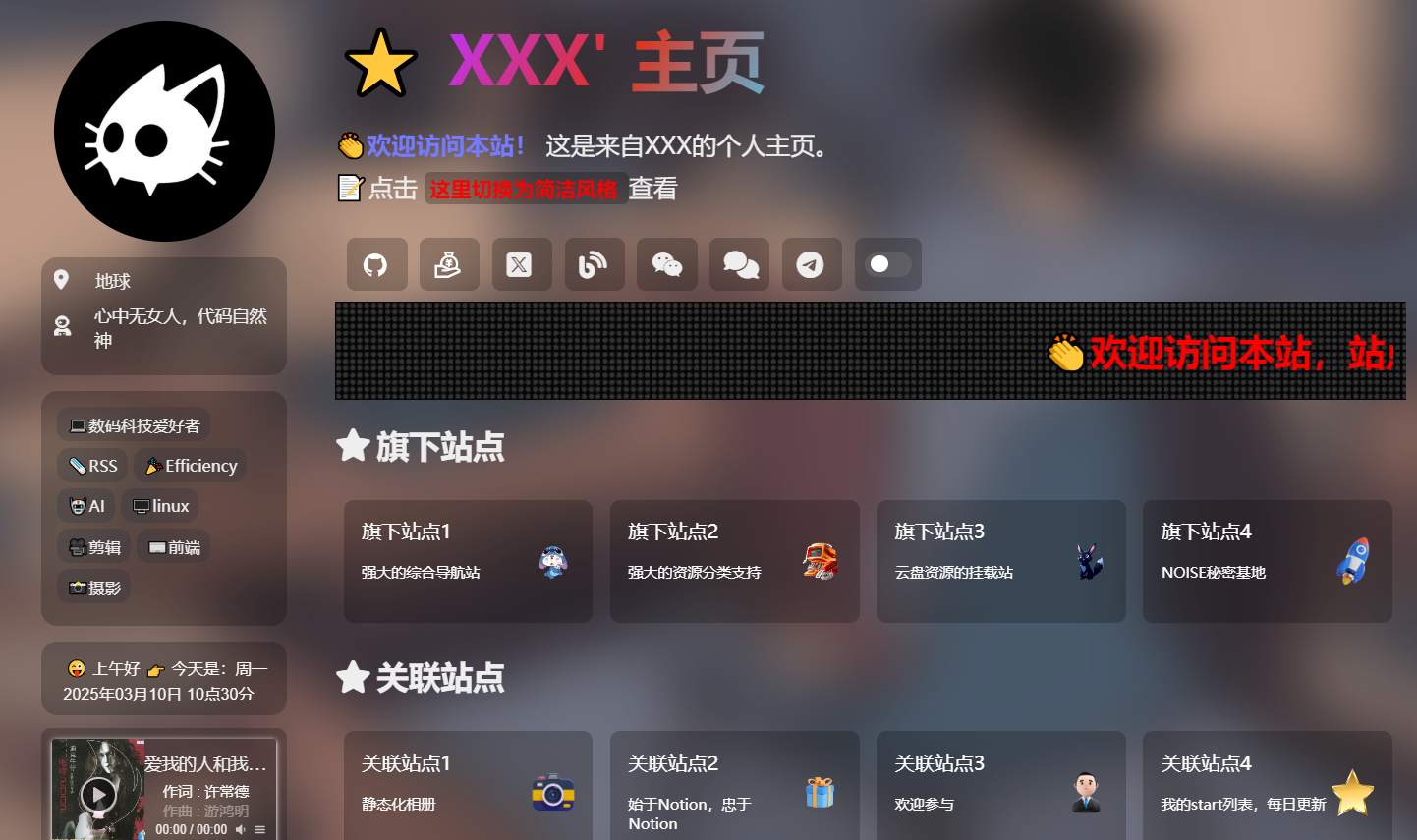
吊打全网所有精美导航页引导页HTML源码 吊打全网所有精美导航页引导页HTML源码 这款精美的导航页引导页HTML源码,自适应手机和电脑,无需后台,上传到网站根目录即可使用。首页内容在 index.html 中修改,支持双页切换,搭建简单,附带详细修改教程。 6v6精美导航页图片 6v6精美导航页图片 源码特点 自适应设计:完美适配手机和电脑端,用户体验极佳。 无后台依赖:纯静态页面,无需数据库或后台支持。 双页切换:支持双页切换功能,灵活展示内容。 搭建简单:上传到网站根目录即可使用,无需复杂配置。 附带教程:提供详细修改教程,轻松定制页面内容。 使用说明 下载源码:通过提供的下载链接获取源码文件。 修改内容: 打开 index.html 文件,根据需要修改页面内容。 支持双页切换功能,可根据需求调整。 上传网站:将修改后的文件上传到网站根目录。 访问页面:通过域名访问导航页,查看效果。 下载地址 百度网盘:https://pan.baidu.com/s/1Mv_CHkHVnoMJ7CW9GDI4gA?pwd=75e5 注意事项 备份原文件:修改前建议备份原文件,避免误操作。 浏览器兼容性:测试主流浏览器(如 Chrome、Firefox、Edge)的兼容性。 SEO优化:根据需要添加 Meta 标签,优化搜索引擎收录。 了解更多技术内容,请访问:6v6博客
-
Figma 如何实现团队协作? Figma 如何实现团队协作? Figma 是一款强大的设计工具,不仅支持个人设计,还提供了丰富的团队协作功能。本文将详细介绍 Figma 如何实现团队协作,帮助你高效完成设计任务。 1. 创建团队 1.1 新建团队 登录 Figma 后,点击左侧导航栏的 “Team”。 点击 “Create New Team”,输入团队名称并选择计划(免费版或付费版)。 点击 “Create Team” 完成创建。 1.2 邀请成员 进入团队页面,点击 “Invite to Team”。 输入成员的邮箱地址,或复制邀请链接发送给成员。 成员接受邀请后即可加入团队。 2. 共享文件 2.1 创建项目 在团队页面,点击 “New Project” 创建新项目。 为项目命名并设置权限(公开或私有)。 2.2 共享文件 打开设计文件,点击右上角的 “Share” 按钮。 设置文件权限: 可编辑:成员可以编辑文件。 可查看:成员只能查看文件。 仅限链接访问:通过链接访问文件。 复制链接或直接邀请成员。 3. 实时协作 3.1 多人同时编辑 Figma 支持多人同时编辑同一文件,所有更改实时同步。 每个成员的光标和操作会显示在画布上,方便协作。 3.2 评论与反馈 点击工具栏的 “Comment” 图标。 在画布上点击需要评论的位置,输入评论内容。 成员可以回复评论或标记为已解决。 4. 版本控制 4.1 保存版本 点击文件右上角的 “Version History”。 点击 “Save as Version”,输入版本描述。 保存后可以随时查看或恢复到历史版本。 4.2 查看更改 在 “Version History” 中,选择两个版本进行比较。 Figma 会高亮显示更改的部分。 5. 组件库与设计系统 5.1 创建组件库 在设计文件中创建组件(如按钮、图标)。 将文件发布为团队库: 点击 “Assets” 面板右上角的 “Library” 图标。 点击 “Publish” 并添加版本描述。 5.2 使用组件库 团队成员在设计文件中点击 “Assets” 面板。 启用团队库后,可以直接拖拽组件使用。 6. 插件与集成 6.1 使用插件 点击顶部菜单栏的 “Resources” > “Plugins”。 搜索并安装需要的插件(如图标库、数据填充)。 插件可以提升团队协作效率。 6.2 集成第三方工具 Figma 支持与 Slack、Jira、Notion 等工具集成。 通过集成,可以实现通知同步、任务管理等功能。 7. 权限管理 7.1 团队角色 管理员:管理团队成员和权限。 编辑者:可以创建和编辑文件。 查看者:只能查看文件。 7.2 文件权限 公开:任何人都可以访问。 私有:仅限团队成员访问。 链接访问:通过链接访问,可设置权限。 注意事项 网络稳定性:实时协作需要稳定的网络连接。 文件备份:定期保存版本,避免数据丢失。 权限设置:根据团队成员角色合理设置权限。 了解更多技术内容,请访问:6v6博客
-
Typecho后台美化插件推荐 在使用Typecho搭建博客的过程中,Joe主题因其简洁美观而受到很多人的喜爱。然而,有时候我们可能希望进一步美化后台界面,使其更加个性化和舒适。下面为大家介绍几款实用的Typecho后台美化插件,并提供相关下载地址和详细信息。 1. Typecho后台美化插件(Adminify) 功能特点 丰富的自定义选项:可更改后台的主题颜色、字体样式等,能让Joe主题的后台界面更加美观和个性化。你可以根据自己的喜好调整各种颜色参数,让后台界面与你的整体风格相匹配。 自定义菜单图标:支持自定义后台菜单的图标,使菜单看起来更加清晰直观。这样在查找和管理不同的功能模块时会更加方便快捷。 安装方法 下载Adminify插件的压缩包:Adminify插件下载地址 (请将此链接替换为真实的下载地址) 登录Typecho后台,在“控制台” - “外观” - “插件”中点击“安装插件”。 在弹出的文件选择窗口中,找到刚才下载的Adminify插件压缩包,选中并上传安装。 安装完成后,在插件列表中找到Adminify并启用它。之后就可以在插件的设置页面中对后台进行美化设置了。 2. Typecho后台UI增强插件(BackToTop等辅助类) 功能特点 这类插件虽然主要功能侧重于某些特定方面的优化,但也能间接起到美化后台的作用。例如: BackToTop插件:可以在后台页面添加返回顶部按钮,优化用户在浏览长页面时的体验。 布局优化插件:还有一些插件可以优化后台界面的布局显示,让各个元素排列更加合理美观。 安装方法 与Adminify插件安装步骤类似,先下载插件压缩包(BackToTop等辅助类插件下载地址 ,请替换为真实地址),然后在Typecho后台的插件安装页面上传安装,安装成功后启用并根据需要进行相关配置(如果有)。 插件获取更多信息及交流 如果你想了解更多关于这些插件的详细信息或者与其他用户进行交流,可以访问我们的插件交流社区:6v6博客 - 插件交流区 (请将此链接替换为真实的社区地址) 通过使用这些插件,你可以让你的Typecho Joe主题后台焕然一新,提升使用体验。
-
浏览器插件推荐:提升你的浏览体验 浏览器插件推荐:提升你的浏览体验 1. 广告拦截插件 AdBlock:屏蔽网页广告,提升浏览速度。 下载地址:https://getadblock.com/ uBlock Origin:轻量级广告拦截工具,占用资源少。 下载地址:https://ublockorigin.com/ 2. 密码管理插件 LastPass:安全存储和管理密码,自动填充登录信息。 下载地址:https://www.lastpass.com/ Bitwarden:开源密码管理器,支持跨平台同步。 下载地址:https://bitwarden.com/ 3. 网页截图与标注插件 Awesome Screenshot:捕捉整个网页或部分区域,支持标注和分享。 下载地址:https://www.awesomescreenshot.com/ Nimbus Screenshot:功能强大的截图工具,支持录屏。 下载地址:https://nimbusweb.me/screenshot.php 4. 翻译插件 Google 翻译:快速翻译网页内容,支持多种语言。 下载地址:https://translate.google.com/ DeepL 翻译:高质量的翻译工具,支持精准翻译。 下载地址:https://www.deepl.com/translator 5. 标签管理插件 OneTab:将多个标签页合并为一个列表,节省内存。 下载地址:https://www.one-tab.com/ Tab Wrangler:自动关闭不活动的标签页,保持浏览器整洁。 下载地址:https://tabwrangler.com/ 更多关于浏览器插件的使用技巧和资源分享,欢迎访问我的博客:6v6 博客,一起探索浏览器的无限可能!
-
mufengAPI 管理系统 项目介绍 mufengAPI 是一个开源的 API 管理系统,旨在帮助开发者高效管理和调试 API。它提供了丰富的功能,包括 API 文档生成、测试、监控等,适合个人开发者和小型团队使用。 主要功能 API 文档生成:自动生成 API 文档,支持多种格式。 API 测试:内置测试工具,支持快速调试 API。 API 监控:实时监控 API 性能和可用性。 权限管理:支持多用户权限控制,确保数据安全。 开源地址 访问 mufengAPI 的 GitHub 项目页面:https://github.com/mufengapi/mufengapi 更多关于 mufengAPI 的使用技巧和资源分享,欢迎访问我的博客:6v6 博客,一起探索 API 管理的无限可能!
-
《神话时代:重述版》中文版:众神与人类的史诗碰撞! 💡 你是否期待一款融合神话与策略的经典游戏?今天推荐《神话时代:重述版》中文版!✨ 游戏介绍 由屡获殊荣的《帝国时代》系列的创作者精心制作。 超越历史,进入一个众神、怪物和人类碰撞的神话时代。 ✨ 版本介绍 版本号:v100.18.7603.0 容量:28.2GB 语言:官方简体中文 支持设备:键盘、鼠标、手柄 ✨ 下载地址 百度网盘:https://pan.baidu.com/s/1zVwmlta6xF0ZEpr-l2rrXw?pwd=f5cn 介绍图: 👉 更多关于《神话时代:重述版》的游戏攻略和资源分享,欢迎访问我的博客:6v6 博客(https://6v6.ren)