找到
140
篇与
度
相关的结果
- 第 11 页
-
 如何解决网络连接问题(如 DNS 错误、Wi-Fi 断连)? 如何解决网络连接问题(如 DNS 错误、Wi-Fi 断连)? 网络连接问题是日常使用电脑和手机时常见的困扰。本文将介绍如何解决常见的网络连接问题,如 DNS 错误、Wi-Fi 断连等。 1. DNS 错误 1.1 什么是 DNS 错误? DNS(Domain Name System)错误通常表现为无法访问特定网站或所有网站,提示“DNS 解析失败”或“无法找到服务器”。 1.2 解决方法 刷新 DNS 缓存: Windows: ipconfig /flushdns macOS/Linux: sudo dscacheutil -flushcache sudo systemd-resolve --flush-caches 更改 DNS 服务器: 将 DNS 服务器更改为公共 DNS,如 Google DNS(8.8.8.8 和 8.8.4.4)或 Cloudflare DNS(1.1.1.1)。 Windows: 打开 控制面板 > 网络和共享中心 > 更改适配器设置。 右键点击网络连接,选择 属性。 选择 Internet 协议版本 4 (TCP/IPv4),点击 属性。 选择 使用以下 DNS 服务器地址,输入首选和备用 DNS 服务器。 macOS: 打开 系统偏好设置 > 网络。 选择当前网络连接,点击 高级。 选择 DNS 标签,添加新的 DNS 服务器。 重启路由器和设备: 关闭路由器和设备电源,等待 30 秒后重新启动。 2. Wi-Fi 断连 2.1 什么是 Wi-Fi 断连? Wi-Fi 断连表现为设备频繁断开 Wi-Fi 连接,或无法连接到 Wi-Fi 网络。 2.2 解决方法 检查 Wi-Fi 信号强度: 确保设备在路由器信号覆盖范围内,避免障碍物阻挡信号。 重启路由器和设备: 关闭路由器和设备电源,等待 30 秒后重新启动。 忘记并重新连接 Wi-Fi 网络: Windows: 打开 设置 > 网络和 Internet > Wi-Fi。 点击 管理已知网络,选择 Wi-Fi 网络并点击 忘记。 重新连接 Wi-Fi 网络。 macOS: 打开 系统偏好设置 > 网络。 选择 Wi-Fi 网络,点击 高级。 选择 Wi-Fi 网络并点击 - 删除,然后重新连接。 更新网络驱动程序: Windows: 打开 设备管理器。 展开 网络适配器,右键点击 Wi-Fi 适配器,选择 更新驱动程序。 macOS: 系统更新会自动更新网络驱动程序。 检查路由器设置: 登录路由器管理界面,检查 Wi-Fi 设置,确保未启用 MAC 地址过滤或限制连接设备数量。 3. 其他常见问题 3.1 IP 地址冲突 问题:多个设备使用相同的 IP 地址,导致网络冲突。 解决方案: 重启路由器和设备,自动分配新的 IP 地址。 手动设置设备的静态 IP 地址。 3.2 网络适配器故障 问题:网络适配器硬件或驱动程序故障。 解决方案: 更新或重新安装网络适配器驱动程序。 更换网络适配器硬件。 4. 注意事项 备份数据:在修改网络设置前备份重要数据,避免数据丢失。 使用正版软件:确保使用正版操作系统和驱动程序,避免因盗版导致的网络问题。 定期维护:定期检查路由器和设备状态,预防网络问题。 了解更多技术内容,请访问:6v6博客
-
JavaScript 的异步编程如何实现? JavaScript 的异步编程如何实现? JavaScript 是单线程语言,但通过异步编程可以实现非阻塞操作,提高程序的性能和响应速度。本文将介绍 JavaScript 异步编程的几种常见方法。 1. 回调函数(Callback) 1.1 基本概念 回调函数是 JavaScript 异步编程的基础,通过将函数作为参数传递给另一个函数,在异步操作完成后执行。 1.2 示例代码 function fetchData(callback) { setTimeout(() => { const data = "Hello, World!"; callback(data); }, 1000); } fetchData((data) => { console.log(data); // 输出:Hello, World! });1.3 优缺点 优点:简单易用。 缺点:容易导致回调地狱(Callback Hell),代码难以维护。 2. Promise 2.1 基本概念 Promise 是 ES6 引入的异步编程解决方案,用于处理异步操作的成功或失败。 2.2 示例代码 function fetchData() { return new Promise((resolve, reject) => { setTimeout(() => { const data = "Hello, World!"; resolve(data); }, 1000); }); } fetchData() .then((data) => { console.log(data); // 输出:Hello, World! }) .catch((error) => { console.error(error); });2.3 优缺点 优点:链式调用,避免回调地狱。 缺点:仍然需要处理 .then 和 .catch。 3. Async/Await 3.1 基本概念 Async/Await 是 ES8 引入的语法糖,基于 Promise,使异步代码看起来像同步代码。 3.2 示例代码 async function fetchData() { return new Promise((resolve) => { setTimeout(() => { const data = "Hello, World!"; resolve(data); }, 1000); }); } async function main() { try { const data = await fetchData(); console.log(data); // 输出:Hello, World! } catch (error) { console.error(error); } } main();3.3 优缺点 优点:代码简洁,易于理解和维护。 缺点:需要支持 ES8 的环境。 4. 事件监听(Event Listener) 4.1 基本概念 通过事件监听实现异步编程,常用于 DOM 操作和 Node.js 的事件驱动编程。 4.2 示例代码 document.getElementById("myButton").addEventListener("click", () => { console.log("Button clicked!"); });4.3 优缺点 优点:适用于事件驱动的场景。 缺点:不适合复杂的异步逻辑。 5. Generator 函数 5.1 基本概念 Generator 函数是 ES6 引入的异步编程解决方案,通过 yield 关键字暂停和恢复函数执行。 5.2 示例代码 function* fetchData() { yield new Promise((resolve) => { setTimeout(() => { resolve("Hello, World!"); }, 1000); }); } const generator = fetchData(); generator.next().value.then((data) => { console.log(data); // 输出:Hello, World! });5.3 优缺点 优点:灵活控制异步流程。 缺点:语法复杂,使用场景有限。 6. 注意事项 错误处理:确保正确处理异步操作中的错误,避免程序崩溃。 性能优化:避免不必要的异步操作,提高程序性能。 兼容性:根据目标环境选择合适的异步编程方法。 了解更多技术内容,请访问:6v6博客
-
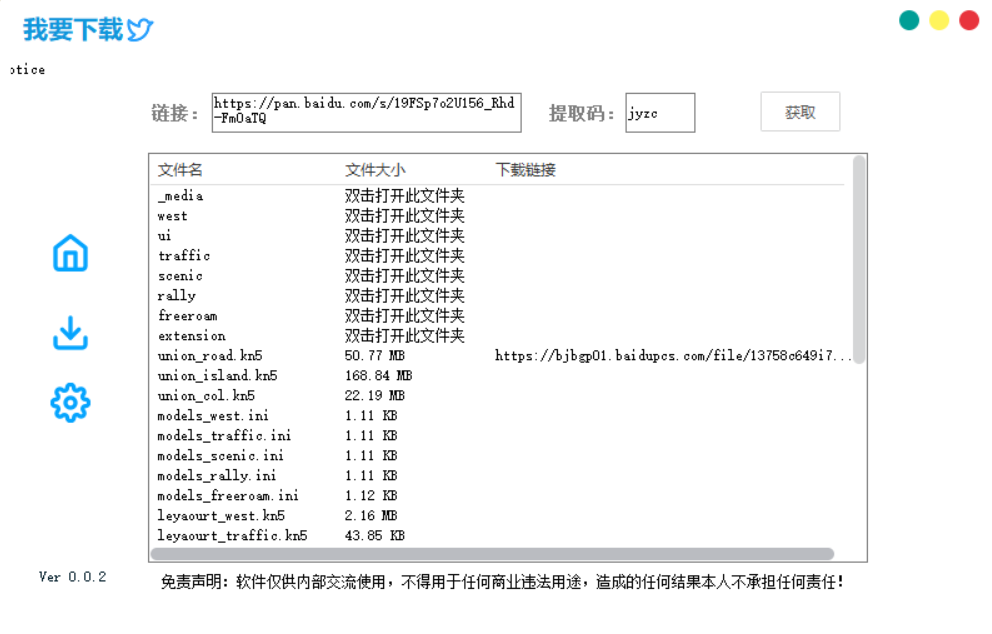
最新百度网盘不限速下载神器:下载速度与宽带同速! 你是否厌倦了百度网盘的限速下载?这款最新的百度网盘不限速下载神器,可以直接右键解析下载,免去解析+外部下载的烦恼,让你的下载速度与宽带同速! 6v6博客百度网盘解析图片 工具特点 不限速下载:突破百度网盘限速,下载速度与宽带同速。 一键解析:支持右键直接解析下载链接,操作简单。 无需外部下载器:免去使用外部下载器的麻烦,直接在浏览器中完成下载。 安全可靠:经过严格测试,确保无病毒、无广告。 使用说明 下载工具:通过提供的下载链接获取工具。 安装工具:按照提示完成安装。 解析下载: 打开百度网盘,找到需要下载的文件。 右键点击文件,选择“解析下载”。 开始下载:工具会自动解析并启动下载,享受全速下载体验。 下载地址 夸克网盘:https://pan.quark.cn/s/6701ce176c37 百度网盘:https://pan.baidu.com/s/1lQ7UN_a2cwyuV-Rb80hxxw?pwd=32iq 注意事项 合法使用:请确保下载内容符合法律法规,避免侵权行为。 网络环境:下载速度受网络环境影响,建议在稳定的网络环境下使用。 工具更新:定期检查工具更新,确保使用最新版本。 了解更多技术内容,请访问:6v6博客
-
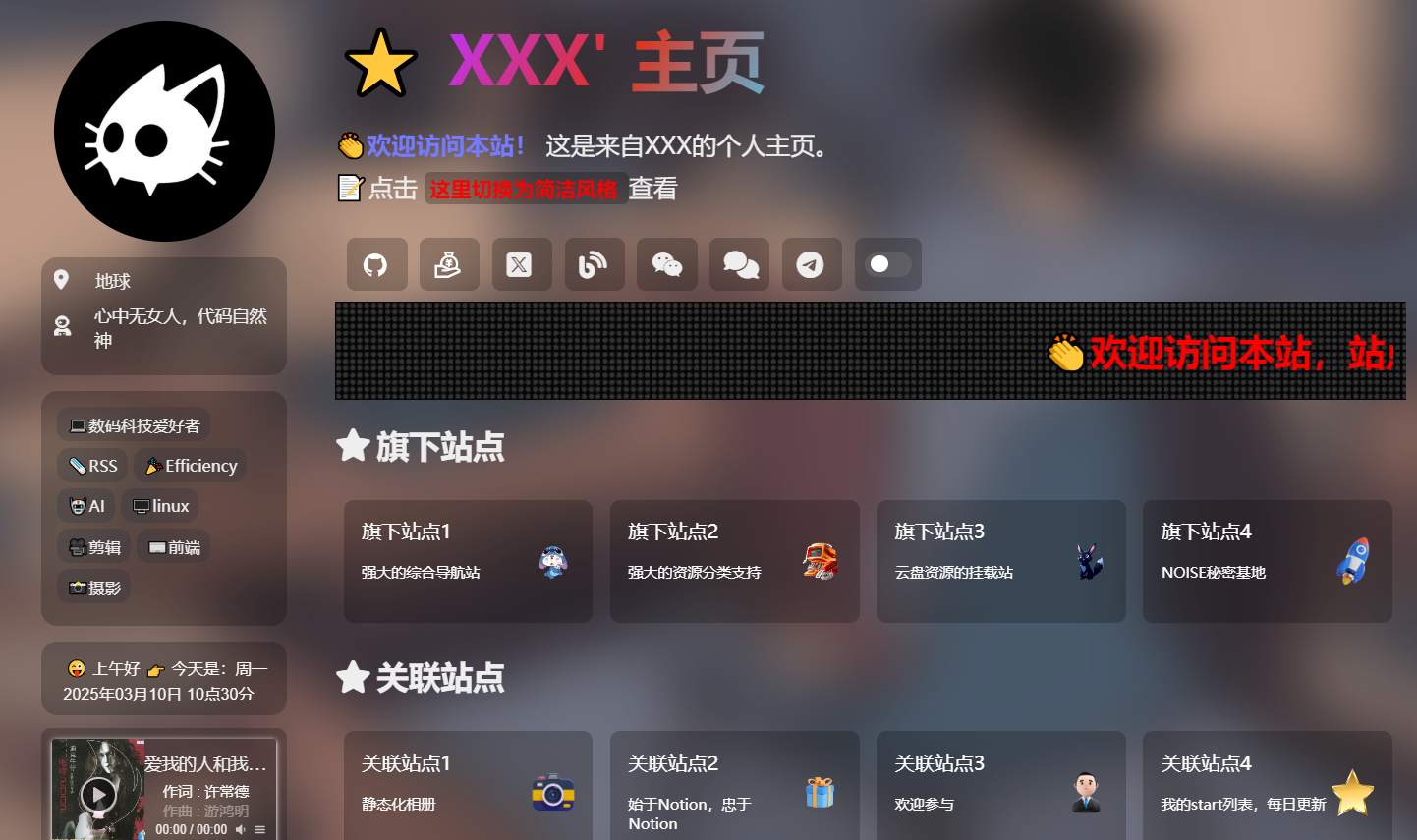
吊打全网所有精美导航页引导页HTML源码 吊打全网所有精美导航页引导页HTML源码 这款精美的导航页引导页HTML源码,自适应手机和电脑,无需后台,上传到网站根目录即可使用。首页内容在 index.html 中修改,支持双页切换,搭建简单,附带详细修改教程。 6v6精美导航页图片 6v6精美导航页图片 源码特点 自适应设计:完美适配手机和电脑端,用户体验极佳。 无后台依赖:纯静态页面,无需数据库或后台支持。 双页切换:支持双页切换功能,灵活展示内容。 搭建简单:上传到网站根目录即可使用,无需复杂配置。 附带教程:提供详细修改教程,轻松定制页面内容。 使用说明 下载源码:通过提供的下载链接获取源码文件。 修改内容: 打开 index.html 文件,根据需要修改页面内容。 支持双页切换功能,可根据需求调整。 上传网站:将修改后的文件上传到网站根目录。 访问页面:通过域名访问导航页,查看效果。 下载地址 百度网盘:https://pan.baidu.com/s/1Mv_CHkHVnoMJ7CW9GDI4gA?pwd=75e5 注意事项 备份原文件:修改前建议备份原文件,避免误操作。 浏览器兼容性:测试主流浏览器(如 Chrome、Firefox、Edge)的兼容性。 SEO优化:根据需要添加 Meta 标签,优化搜索引擎收录。 了解更多技术内容,请访问:6v6博客
-
华为工程师带你实战C++:专业深度全面完整 华为工程师带你实战C++:专业深度全面完整 本课程以实战为主,课上全部代码均为边讲边手敲,学完此套课程,可以达到一个C++中高级开发者的水平。既适合于刚刚入门有一定的语言基础的人,也适合于有一定的开发经验的人。 864e1741579438.jpg图片 课程大纲 第1章:C++基础与提高 1-1 C++学习开山篇 1-2 C到C++类型安全增强 1-3 Cout格式输出,函数重载初步 1-4 函数重载原理 1-5 C++运算符重载初步 1-6 C++函数默认参数 1-7 C++引用与提高 第2章:C++核心特性 2-1 Day1回顾 2-2 Day1回顾2 2-3 C++中内存管理(NewDelete) 2-4 C++中内存管理2(NewDelete) 2-5 C++内联函数(inline) 2-6 C++中强制类型转换Cast 2-7 const类型的补充 2-8 C++命名空间 2-9 C++命名空间2 2-10 C++字符串类型string 第3章:C++面向对象编程 3-1 Day2回顾 3-2 Day2作业解答homework 3-3 C++封装特性一 3-4 C++封装特性二 3-5 C++封装特性三 3-6 C++类的构造器Constructor 3-7 C++类的析构器Destructor 3-8 构造析构练习(基于系统string类构造自己的String类) 第4章:C++高级特性 4-1 Day3回顾 4-2 作业(C++链表封装) 4-3 自实现String类拷贝构造器 4-4 自实现String类赋值运算符重载 4-5 C++返回对象或引用的区别 4-6 String类自我实现完结篇 4-7 用面向对象的思想实现闹钟 4-8 对象数组 4-9 类成员函数的存储 第5章:C++进阶 5-1 Day4回顾 5-2 C++中const关键字修饰类 5-3 C++中static关键字修饰类 5-4 C++中static关键字修饰类 5-5 指向类成员(数据函数)的指针 5-6 指向类成员的指针练习 5-7 C++友元认识 5-8 实践友元 5-9 C++运算符重载初步 第6章:C++高级编程 6-1 Day5回顾 6-2 单双目运算符重载 6-3 流输入输出运算符重载 6-4 运算符重载实践 6-5 类型转化Cast 6-6 运算符重载提高篇 6-7 运算符重载提高篇2 第7章:C++继承与多态 7-1 Day6回顾 7-2 继承的意义,派生类构造 7-3 派生类的构造器 7-4 派生类的赋值重载 7-5 派生类的友元函数 7-6 派生类的析构器 7-7 C++继承一 7-8 C++继承二 7-9 C++多继承 第8章:C++多态与设计模式 8-1 Day7回顾 8-2 C++多继承续 8-3 多态前提赋值兼容 8-4 多态与虚函数 8-5 多态与纯虚函数 8-6 基于多态的设计模式依赖倒置原则 8-7 基于多态的cocos游戏入口分析 8-8 基于多态的cocos游戏入口分析自实现 第9章:C++项目实战 9-1 Day8回顾 9-2 基于多态的管理系统项目设计1 9-3 基于多态的管理系统项目实现2 9-4 多态实现原理深度剖析 9-5 基于多态的管理系统项目设计多态常见问题解答 9-6 运行时类型信息RTTI(typeid)应用 9-7 运行时类型信息RTTI(dynamic_cast)应用 9-8 C++模板 第10章:C++流与文件操作 10-1 Day9回顾 10-2 C++流类综述 10-5 C++二进制文件读写 课程资料 Cplusplus基础与提高.pdf:课程配套教材。 下载链接 百度网盘:https://pan.baidu.com/s/1m5vPckEPlgSEMWnOp0_LKQ?pwd=7jwq 夸克网盘:https://pan.quark.cn/s/fb524e7356ca 了解更多技术内容,请访问:6v6博客
-
Photoshop 中如何快速抠图? Photoshop 中如何快速抠图? 抠图是 Photoshop 中的常见操作,无论是去除背景还是提取特定对象,都需要掌握高效的抠图技巧。本文将介绍几种快速抠图的方法,帮助你轻松完成设计任务。 1. 快速选择工具(Quick Selection Tool) 使用步骤 打开图片,选择 快速选择工具(快捷键:W)。 在工具选项栏中调整画笔大小。 在需要选择的区域点击并拖动,工具会自动识别边缘。 按住 Alt 键可以减去多余的选择区域。 适用场景 背景与主体对比明显的图片。 简单的几何形状或轮廓清晰的物体。 2. 魔棒工具(Magic Wand Tool) 使用步骤 选择 魔棒工具(快捷键:W)。 在工具选项栏中设置容差值(Tolerance),容差值越高,选择的颜色范围越广。 点击需要选择的区域,工具会自动选择相似颜色区域。 按住 Shift 键可以增加选择区域,按住 Alt 键可以减去选择区域。 适用场景 背景颜色单一或对比明显的图片。 快速选择大面积相似颜色区域。 3. 对象选择工具(Object Selection Tool) 使用步骤 选择 对象选择工具(快捷键:W)。 在工具选项栏中选择模式(矩形或套索)。 拖动鼠标框选需要抠图的对象,工具会自动识别对象边缘。 按住 Shift 键可以增加选择区域,按住 Alt 键可以减去选择区域。 适用场景 复杂背景中的主体对象。 需要快速选择特定对象的场景。 4. 钢笔工具(Pen Tool) 使用步骤 选择 钢笔工具(快捷键:P)。 在需要抠图的物体边缘点击创建锚点,逐步绘制路径。 闭合路径后,右键选择 “建立选区”。 设置羽化半径(Feather Radius),点击 “确定”。 适用场景 需要高精度抠图的场景。 复杂边缘或细节丰富的物体。 5. 选择并遮住(Select and Mask) 使用步骤 使用任意选择工具(如快速选择工具)初步选择对象。 点击工具选项栏中的 “选择并遮住” 按钮。 在面板中使用 边缘检测、平滑、羽化 等工具优化选区。 点击 “确定” 完成抠图。 适用场景 毛发、透明物体等复杂边缘。 需要精细调整选区的场景。 6. 通道抠图(Channel Masking) 使用步骤 打开 通道面板(Window > Channels)。 选择一个对比度最高的通道(通常是蓝色或红色通道)。 复制该通道,使用 曲线 或 色阶 增强对比度。 使用画笔工具将需要保留的区域涂成白色,背景涂成黑色。 按住 Ctrl 键点击通道缩略图,生成选区。 返回图层面板,复制选区内容。 适用场景 透明物体(如玻璃、烟雾)。 复杂背景中的半透明物体。 7. 图层蒙版(Layer Mask) 使用步骤 使用任意选择工具选择需要保留的区域。 点击图层面板底部的 “添加图层蒙版” 按钮。 使用画笔工具在蒙版上涂抹,黑色隐藏,白色显示。 调整画笔硬度和不透明度,优化边缘。 适用场景 非破坏性编辑,保留原图。 需要反复调整选区的场景。 注意事项 选择合适的工具:根据图片特点选择最合适的抠图工具。 优化选区边缘:使用羽化、平滑等功能优化选区边缘。 保存原图:抠图前复制图层,避免破坏原图。 了解更多技术内容,请访问:6v6博客
-
Typecho 极致美化:打造与众不同的博客 Typecho 是一款轻量级的博客系统,但通过一些高级美化技巧,你可以让它变得与众不同。本文将介绍如何通过 自定义 JS、自定义 CSS、自定义侧边栏模块 等功能,实现 Typecho 的极致美化。 1. 自定义 JS:动态效果与交互 通过自定义 JS,你可以为 Typecho 添加动态效果和交互功能。 示例 1:页面滚动动画 在 header.php 中添加以下代码: <script src="https://cdn.jsdelivr.net/npm/scrollreveal@4.0.7/dist/scrollreveal.min.js"></script> <script> ScrollReveal().reveal('.post', { delay: 200, distance: '20px', origin: 'bottom', easing: 'ease-in-out', }); </script>示例 2:暗黑模式切换 在 footer.php 中添加以下代码: <button id="dark-mode-toggle">切换暗黑模式</button> <script> const toggleButton = document.getElementById('dark-mode-toggle'); toggleButton.addEventListener('click', () => { document.body.classList.toggle('dark-mode'); }); </script>2. 自定义 CSS:独特风格与布局 通过自定义 CSS,你可以为 Typecho 设计独特的风格和布局。 示例 1:卡片式文章布局 在 style.css 中添加以下代码: .post { background: #fff; border-radius: 10px; box-shadow: 0 4px 6px rgba(0, 0, 0, 0.1); padding: 20px; margin-bottom: 20px; transition: transform 0.3s ease; } .post:hover { transform: translateY(-5px); }示例 2:自定义字体与颜色 在 style.css 中添加以下代码: body { font-family: 'Source Sans Pro', sans-serif; color: #333; line-height: 1.6; } h1, h2, h3 { color: #2c3e50; }3. 自定义侧边栏模块:丰富功能与内容 通过自定义侧边栏模块,你可以为 Typecho 添加更多功能和内容。 示例 1:热门文章列表 在 sidebar.php 中添加以下代码: <div class="widget"> <h3>热门文章</h3> <ul> <?php $this->widget('Widget_Contents_Post_Recent', 'pageSize=5')->to($posts); ?> <?php while ($posts->next()): ?> <li><a href="<?php $posts->permalink(); ?>"><?php $posts->title(); ?></a></li> <?php endwhile; ?> </ul> </div>示例 2:社交媒体链接 在 sidebar.php 中添加以下代码: <div class="widget"> <h3>关注我</h3> <ul> <li><a href="https://twitter.com/yourprofile">Twitter</a></li> <li><a href="https://github.com/yourprofile">GitHub</a></li> <li><a href="https://weibo.com/yourprofile">微博</a></li> </ul> </div>4. 插入代码功能:增强文章表现力 通过插入代码功能,你可以让文章更具表现力。 示例 1:高亮代码块 在 footer.php 中添加以下代码: <link rel="stylesheet" href="https://cdnjs.cloudflare.com/ajax/libs/highlight.js/11.5.1/styles/monokai.min.css"> <script src="https://cdnjs.cloudflare.com/ajax/libs/highlight.js/11.5.1/highlight.min.js"></script> <script>hljs.highlightAll();</script>示例 2:行内代码样式 在 style.css 中添加以下代码: code { background: #f4f4f4; padding: 2px 4px; border-radius: 4px; font-family: 'Courier New', monospace; }5. 插件推荐:扩展美化功能 以下是一些可以增强 Typecho 美化效果的插件: Custom Fonts:自定义字体。 CodeHighlighter:代码高亮。 Sticky Sidebar:固定侧边栏。 注意事项 兼容性:确保自定义代码在不同浏览器中正常运行。 性能优化:避免加载过多外部资源,影响网站速度。 备份:在修改代码前,备份主题文件。 了解更多技术内容,请访问:6v6博客
-
Typecho 自定义网站字体:推荐与教程 Typecho 自定义网站字体:推荐与教程 在 Typecho 网站中,自定义字体是提升网站视觉效果的重要方式之一。本文将推荐几款适合网站使用的字体,并教你如何在 Typecho 中自定义字体。 推荐字体 1. 思源黑体(Source Han Sans) 特点:开源字体,支持中英文,简洁现代。 适用场景:博客、新闻类网站。 获取方式:Google Fonts 或 GitHub。 2. 站酷字体(ZCOOL) 特点:免费商用,风格独特,适合标题。 适用场景:创意类、设计类网站。 获取方式:站酷字库。 3. 阿里巴巴普惠体(Alibaba Sans) 特点:免费商用,简洁大方,适合正文。 适用场景:企业官网、电商网站。 获取方式:阿里巴巴普惠体官网。 4. Google Fonts 字体 推荐字体: Roboto:现代感强,适合科技类网站。 Open Sans:简洁易读,适合正文。 Lato:圆润优雅,适合多种场景。 获取方式:Google Fonts。 5. 本地字体 推荐字体: 苹方(PingFang SC):苹果系统默认字体,适合中文。 微软雅黑(Microsoft YaHei):Windows 系统默认字体,适合中文。 获取方式:系统自带,无需额外下载。 如何在 Typecho 中自定义字体 方法 1:通过 CSS 引入 Google Fonts 打开 Typecho 主题的 header.php 文件。 在 <head> 标签内添加 Google Fonts 的链接: <link href="https://fonts.googleapis.com/css2?family=Roboto&display=swap" rel="stylesheet"> 在主题的 style.css 文件中设置字体: body { font-family: 'Roboto', sans-serif; } 方法 2:使用本地字体 将字体文件(如 .ttf 或 .woff)上传到 Typecho 主题的 fonts 文件夹中。 在主题的 style.css 文件中定义字体: @font-face { font-family: 'MyCustomFont'; src: url('fonts/MyCustomFont.woff2') format('woff2'), url('fonts/MyCustomFont.woff') format('woff'); font-weight: normal; font-style: normal; } body { font-family: 'MyCustomFont', sans-serif; } 方法 3:使用插件 安装 Typecho 插件,如 Custom Fonts。 在插件设置中上传字体文件并应用。 注意事项 字体加载速度:使用外部字体(如 Google Fonts)时,注意加载速度,避免影响用户体验。 版权问题:确保使用的字体可以免费商用,避免侵权。 兼容性:为不同浏览器提供多种字体格式(如 .woff、.woff2)。 了解更多技术内容,请访问:6v6博客