找到
38
篇与
网站
相关的结果
- 第 3 页
-
 新手搭建Shopify独立站(超详细分步指南) 新手搭建Shopify独立站(超详细分步指南) 一、注册Shopify账户 访问官网并注册 进入Shopify官网,点击“开始免费试用”按钮。 填写邮箱、密码和店铺名称(建议与品牌相关且易记)。 填写个人信息(地址、联系方式等),选择目标市场和销售渠道。 选择套餐计划 Shopify提供多种套餐: Basic Shopify($29/月):适合新手和小型店铺。 Shopify($79/月):支持更多员工账户和高级功能。 Advanced Shopify($299/月):适合需要深度数据分析的企业。 新手建议从14天免费试用开始,熟悉后再升级。 二、选择主题与设计 挑选主题 进入后台的 在线商店 > 主题,浏览免费或付费主题库(如Dawn、Express等)。 选择标准:响应式设计、加载速度、与品牌调性匹配。 自定义主题 调整颜色、字体、布局,添加品牌Logo和标语。 确保移动端显示效果流畅(超50%流量来自手机)。 三、添加产品与管理库存 上传产品 进入 产品 > 添加产品,填写标题、描述、价格、库存等信息。 关键细节: 上传高清主图(建议分辨率1200x1200px)。 设置产品变体(颜色、尺寸等)和标签(如“新品”“热卖”)。 分类管理 创建产品分类(如“服装”“电子产品”),优化导航结构。 四、设置支付与物流 支付方式 进入 设置 > 支付提供商,绑定PayPal、Stripe、信用卡等渠道。 注意:启用SSL证书保障支付安全。 物流配置 进入 设置 > 运输,设置运费规则: 统一费率、按重量/地区计算、免费配送等。 支持国际运输需明确关税政策。 五、域名与安全设置 绑定域名 在 设置 > 域名中购买新域名(如yourbrand.com)或绑定已有域名。 推荐使用Shopify托管域名(免费SSL证书自动激活)。 SEO优化 编辑店铺标题和元描述(含核心关键词,如“手工饰品”)。 为每个产品页面优化标题、描述和ALT标签。 六、测试与发布 全面测试 模拟下单:进入 设置 > 支付提供商,完成测试订单,确保支付流程正常。 检查页面链接、表单功能、移动端适配。 正式发布 进入 设置 > 通用,关闭“密码保护”选项,点击“发布商店”。 七、运营与推广 基础营销工具 折扣码:创建满减、免运费等优惠,通过邮件或社交媒体发放。 邮件营销:使用Shopify Email发送新品通知和促销信息。 多渠道引流 Google Ads/Facebook广告:精准定位目标受众。 社交媒体整合:关联Instagram、TikTok,同步商品目录。 数据分析 利用 Shopify Analytics 跟踪访客行为、转化率和热销产品。 八、维护与优化 日常维护 定期更新产品库存和价格,处理退换货。 备份数据,防止意外丢失。 持续优化 A/B测试:对比不同页面设计或促销活动的效果。 用户反馈:收集客户评价,改进服务和产品。 常见问题解答(FAQ) Q1: 如何销售数字产品? 在添加产品时选择“数字下载”,上传文件并设置自动发送。 Q2: Shopify费用包含哪些? 月费(根据套餐)、交易费(0.5%-2%)、主题/插件费用(可选)。 Q3: 如何提升SEO排名? 使用关键词工具优化内容,增加内部链接,压缩图片提升加载速度。 网站宣传 欢迎访问 6v6博客,获取更多技术教程和资源分享!
-
2025年十大AI工具对比 以下是2025年各大AI工具的详细对比,涵盖性能、功能、用户评价等方面,并以表格形式呈现。数据来源于多个权威来源,确保信息全面且准确。 对比表格 排名AI工具名称主要功能性能特点用户评价适用场景1DeepSeek多模态AI、推理能力、个性化推荐月访问量256亿,推理能力领先“DeepSeek的推荐非常精准,操作简单,适合日常使用。”信息检索、个性化推荐2纳米搜索智能搜索、自然语言处理月访问量307亿,搜索速度快“纳米搜索的智能识别能力很强,搜索结果非常精准。”搜索引擎、数据分析3ChatGPT-5自然语言生成、对话系统支持多语言,上下文理解能力强“ChatGPT-5的对话体验非常流畅,适合写作和客服场景。”写作助手、客服支持4Claude 3文本生成、代码辅助代码生成效率高,支持多种编程语言“Claude 3的代码生成功能非常实用,开发效率大幅提升。”编程开发、技术文档5Gemini Ultra多模态AI、图像识别图像识别准确率高,支持复杂场景“Gemini Ultra的图像识别能力非常强大,适合视觉分析任务。”图像处理、视觉分析6Bard AI知识问答、实时信息检索实时信息更新快,知识库丰富“Bard AI的实时信息检索功能非常实用,适合快速获取最新资讯。”知识问答、信息检索7Perplexity学术研究、文献分析学术资源丰富,分析能力强“Perplexity的文献分析功能非常专业,适合科研人员使用。”学术研究、文献分析8Cohere企业级AI、文档处理支持大规模文档处理,安全性高“Cohere的文档处理功能非常高效,适合企业级应用。”企业文档处理、数据管理9Jasper AI内容创作、营销文案生成文案生成速度快,支持多种写作风格“Jasper AI的文案生成功能非常实用,适合营销和内容创作。”内容创作、营销文案10MidJourney图像生成、艺术创作图像生成质量高,支持多种艺术风格“MidJourney的图像生成效果非常惊艳,适合艺术创作和设计。”艺术创作、设计辅助用户评价总结 DeepSeek:用户普遍认为其推荐精准、操作简单,适合日常使用。 纳米搜索:用户称赞其智能识别能力强,搜索结果精准。 ChatGPT-5:用户评价其对话体验流畅,适合写作和客服场景。 Claude 3:开发者认为其代码生成功能实用,大幅提升开发效率。 Gemini Ultra:用户对其图像识别能力印象深刻,适合视觉分析任务。 Bard AI:用户认为其实时信息检索功能非常实用。 Perplexity:科研人员评价其文献分析功能专业。 Cohere:企业用户认为其文档处理功能高效且安全。 Jasper AI:内容创作者称赞其文案生成功能实用。 MidJourney:艺术家和设计师对其图像生成效果赞不绝口。 网站宣传 欢迎访问 6v6博客,获取更多技术教程和资源分享!
-
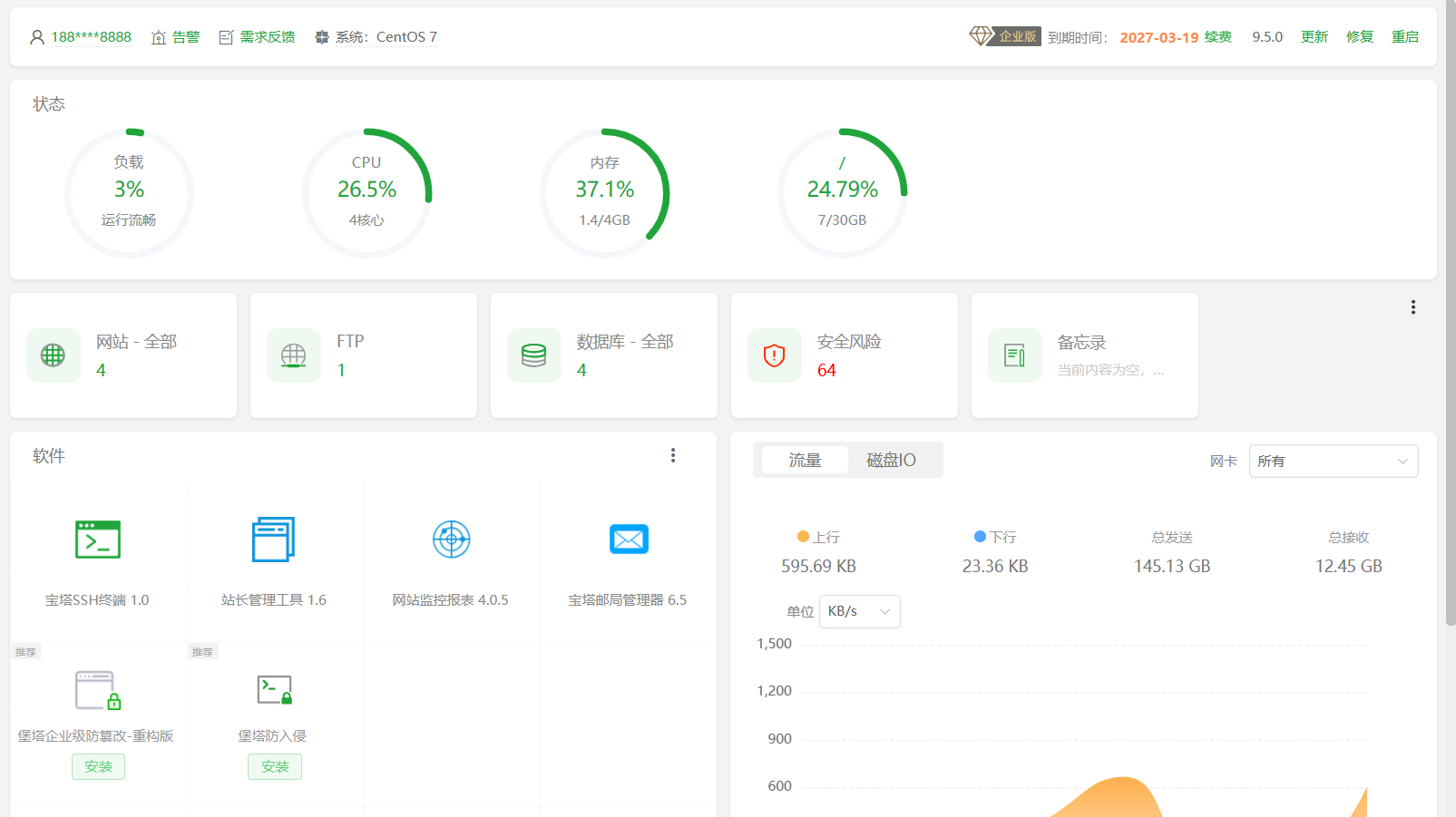
2025年最新宝塔面板9.5.0、企业版_专业版_开心破解版、免费一键安装/升级脚本 前言 2025年最新宝塔面板9.5.0企业版_专业版_开心破解版一键安装/升级脚本。 安装好后,可以不用登录宝塔账号,直接就能使用,建议使用纯净系统安装。 下面提供的脚本执行,默认安装9.2.0版本:安装好后在宝塔面板,点击更新,就可以更新到最新版本! 2025年最新宝塔面板9.5.0、企业版_专业版_开心破解版、免费一键安装/升级脚本6v6博客网-6v6.ren图片 支持:一键安装,更新升级。下面的脚本根据系统选择安装,后续有新版本也可以直接用这个脚本去升级,或者通过宝塔面板在线更新。 官方更新记录 2025-03-10 14:23:42 – Linux面板9.5.0 新增功能 宝塔邮局邮件营销、自动续签SSL证书、域名一键解析 Docker应用->ollama&openwebui和DeepSeek-R1,支持模型管理和GPU监控 首页安全风险新增恶意文件检测、网站漏洞检测及全局安全告警设置 网站->流量限额->新版监控报表支持 安全->系统防火墙->恶意IP自动封禁 SSL->商业证书->宝塔证书&亚洲诚信证书 重构功能 SSH日志获取方式,降低获取日志的资源消耗,提升获取速度和精准性 调整功能 宝塔邮局更换整体交互界面 网站->Java项目的创建方式以适应更多Java项目 宝塔告警通知精准性和稳定性 首页风险检测定期每天执行一次 修复问题 恶意文件检测时间不显示问题 网站安全扫描卡死问题 自动备份mysql数据库[所有]的任务参数错误的问题 python项目批量停止、重启项目面板运行异常报错的问题 ssl域名管理ip域名显示不完整的问题 修复zip文件添加文件时修改其他文件的修改时间的问题 其他已知BUG 下架功能 应用环境包 Docker容器分组 Docker容器日志切割 网站->流量限额->下架旧版监控报表支持 跨域访问CORS配置 面板设置->备份还原 java/go/python项目守护隔离时间 后续版本可能调整的功能 安全-系统防火墙-通过域名放行端口->9.6.0版本可能下架 数据库-mysql-高级设置-敏感词检测->9.6.0版本可能下架 数据库-mysql-高级设置-日志审计->9.6.0版本可能下架 安装脚本 通用安装脚本(适用于多个系统) if [ -f /usr/bin/curl ];then curl -sSO http://bt95.btkaixin.net/install/install_panel.sh;else wget -O install_panel.sh http://bt95.btkaixin.net/install/install_panel.sh;fi;bash install_panel.sh www.BTKaiXin.com由于上次的宝塔有后门,我换了一个无后门的给你们, Linux面板 9.5.0 升级企业版命令 适用于所有官方版 / 开心版 / 低版本,升级到 9.5.0 开心版: if [ -f /usr/bin/curl ];then curl -sSO http://bt95.btkaixin.net/install/install_panel.sh;else wget -O install_panel.sh http://bt95.btkaixin.net/install/install_panel.sh;fi;bash install_panel.sh www.BTKaiXin.com注意事项 建议在纯净系统中安装,避免与其他软件冲突。 安装完成后,可以通过宝塔面板的更新功能升级到最新版本。 如果遇到问题,请检查系统环境是否符合要求,或尝试重新安装。 资源链接 宝塔面板官方网站 宝塔面板官方文档 网站宣传 欢迎访问 6v6博客,获取更多技术教程和资源分享!
-
软件安装和运行中的问题(如 DLL 文件丢失、兼容性问题) 软件安装和运行中的问题(如 DLL 文件丢失、兼容性问题) 在安装和运行软件时,可能会遇到 DLL 文件丢失、兼容性问题等常见问题。本文将介绍如何解决这些问题,帮助你顺利安装和运行软件。 1. DLL 文件丢失 1.1 什么是 DLL 文件? DLL(Dynamic Link Library)文件是包含代码和数据的共享库,多个程序可以同时使用同一个 DLL 文件。 1.2 解决方法 重新安装软件: 卸载软件后重新安装,确保所有必要的 DLL 文件正确安装。 下载并安装缺失的 DLL 文件: 从可信的 DLL 文件下载网站(如 DLL-files.com)下载缺失的 DLL 文件。 将 DLL 文件复制到系统目录(如 C:\Windows\System32)。 使用系统文件检查工具: 打开命令提示符(管理员权限),运行以下命令: sfc /scannow 如果问题仍未解决,运行以下命令: DISM /Online /Cleanup-Image /RestoreHealth 更新 Visual C++ Redistributable: 访问 Microsoft 官网,下载并安装最新版本的 Visual C++ Redistributable。 2. 兼容性问题 2.1 什么是兼容性问题? 兼容性问题通常表现为软件在特定操作系统或硬件环境下无法正常运行。 2.2 解决方法 以兼容模式运行软件: 右键点击软件快捷方式,选择 属性。 选择 兼容性 标签,勾选 以兼容模式运行这个程序,选择适合的操作系统版本。 点击 确定,重新运行软件。 更新软件: 访问软件官网,下载并安装最新版本。 更新操作系统: 打开 设置 > 更新和安全,检查并安装系统更新。 使用虚拟机: 安装虚拟机软件(如 VMware、VirtualBox),在虚拟机中运行旧版操作系统和软件。 3. 其他常见问题 3.1 安装失败 问题:软件安装过程中失败,提示错误信息。 解决方案: 检查系统是否满足软件的最低要求。 关闭防病毒软件,重新安装软件。 清理临时文件后重新安装: 按 Win + R,输入 %temp%,删除所有文件。 3.2 运行崩溃 问题:软件运行时崩溃,提示错误信息。 解决方案: 检查软件日志文件,查找错误原因。 更新或重新安装软件依赖的库(如 .NET Framework、Java Runtime)。 使用调试工具(如 WinDbg)分析崩溃原因。 4. 注意事项 备份数据:在安装和运行软件前备份重要数据,避免数据丢失。 使用正版软件:确保使用正版软件,避免因盗版导致的系统问题。 定期维护:定期清理系统垃圾、更新驱动程序和检查硬件状态,预防问题。 了解更多技术内容,请访问:6v6博客
-
如何解决网络连接问题(如 DNS 错误、Wi-Fi 断连)? 如何解决网络连接问题(如 DNS 错误、Wi-Fi 断连)? 网络连接问题是日常使用电脑和手机时常见的困扰。本文将介绍如何解决常见的网络连接问题,如 DNS 错误、Wi-Fi 断连等。 1. DNS 错误 1.1 什么是 DNS 错误? DNS(Domain Name System)错误通常表现为无法访问特定网站或所有网站,提示“DNS 解析失败”或“无法找到服务器”。 1.2 解决方法 刷新 DNS 缓存: Windows: ipconfig /flushdns macOS/Linux: sudo dscacheutil -flushcache sudo systemd-resolve --flush-caches 更改 DNS 服务器: 将 DNS 服务器更改为公共 DNS,如 Google DNS(8.8.8.8 和 8.8.4.4)或 Cloudflare DNS(1.1.1.1)。 Windows: 打开 控制面板 > 网络和共享中心 > 更改适配器设置。 右键点击网络连接,选择 属性。 选择 Internet 协议版本 4 (TCP/IPv4),点击 属性。 选择 使用以下 DNS 服务器地址,输入首选和备用 DNS 服务器。 macOS: 打开 系统偏好设置 > 网络。 选择当前网络连接,点击 高级。 选择 DNS 标签,添加新的 DNS 服务器。 重启路由器和设备: 关闭路由器和设备电源,等待 30 秒后重新启动。 2. Wi-Fi 断连 2.1 什么是 Wi-Fi 断连? Wi-Fi 断连表现为设备频繁断开 Wi-Fi 连接,或无法连接到 Wi-Fi 网络。 2.2 解决方法 检查 Wi-Fi 信号强度: 确保设备在路由器信号覆盖范围内,避免障碍物阻挡信号。 重启路由器和设备: 关闭路由器和设备电源,等待 30 秒后重新启动。 忘记并重新连接 Wi-Fi 网络: Windows: 打开 设置 > 网络和 Internet > Wi-Fi。 点击 管理已知网络,选择 Wi-Fi 网络并点击 忘记。 重新连接 Wi-Fi 网络。 macOS: 打开 系统偏好设置 > 网络。 选择 Wi-Fi 网络,点击 高级。 选择 Wi-Fi 网络并点击 - 删除,然后重新连接。 更新网络驱动程序: Windows: 打开 设备管理器。 展开 网络适配器,右键点击 Wi-Fi 适配器,选择 更新驱动程序。 macOS: 系统更新会自动更新网络驱动程序。 检查路由器设置: 登录路由器管理界面,检查 Wi-Fi 设置,确保未启用 MAC 地址过滤或限制连接设备数量。 3. 其他常见问题 3.1 IP 地址冲突 问题:多个设备使用相同的 IP 地址,导致网络冲突。 解决方案: 重启路由器和设备,自动分配新的 IP 地址。 手动设置设备的静态 IP 地址。 3.2 网络适配器故障 问题:网络适配器硬件或驱动程序故障。 解决方案: 更新或重新安装网络适配器驱动程序。 更换网络适配器硬件。 4. 注意事项 备份数据:在修改网络设置前备份重要数据,避免数据丢失。 使用正版软件:确保使用正版操作系统和驱动程序,避免因盗版导致的网络问题。 定期维护:定期检查路由器和设备状态,预防网络问题。 了解更多技术内容,请访问:6v6博客
-
如何批量转换 PDF 文件为 Word? 如何批量转换 PDF 文件为 Word? 在日常工作和学习中,我们经常需要将 PDF 文件转换为 Word 格式以便编辑。本文将介绍几种批量转换 PDF 文件为 Word 的方法,帮助你高效完成任务。 1. 使用 Adobe Acrobat DC 步骤 打开 Adobe Acrobat DC。 点击 “工具” > “导出 PDF”。 选择 “Microsoft Word” > “Word 文档”。 点击 “导出”,选择保存位置。 对于批量转换: 点击 “文件” > “创建” > “将多个文件合并为单个 PDF”。 合并后,按照上述步骤导出为 Word。 优点 转换质量高,保留原始格式。 支持批量处理。 缺点 Adobe Acrobat DC 是付费软件。 2. 使用在线工具 推荐工具 Smallpdf:https://smallpdf.com ILovePDF:https://www.ilovepdf.com PDF to Word:https://www.pdftoword.com 步骤 访问上述任意一个在线工具网站。 上传需要转换的 PDF 文件。 选择 “转换为 Word” 选项。 点击 “转换”,等待转换完成。 下载转换后的 Word 文件。 优点 无需安装软件,使用方便。 部分工具支持批量转换。 缺点 文件大小和数量可能有限制。 需要稳定的网络连接。 3. 使用第三方软件 推荐软件 Wondershare PDFelement:https://pdf.wondershare.com Nitro Pro:https://www.gonitro.com Foxit PhantomPDF:https://www.foxitsoftware.com 步骤 下载并安装推荐的软件。 打开软件,导入需要转换的 PDF 文件。 选择 “转换为 Word” 选项。 设置输出格式和保存位置。 点击 “转换”,等待转换完成。 优点 支持批量转换。 转换质量高,功能丰富。 缺点 部分软件需要付费。 4. 使用 Python 脚本 步骤 安装 Python 库 pdf2docx: pip install pdf2docx 编写 Python 脚本: from pdf2docx import Converter pdf_files = ["file1.pdf", "file2.pdf", "file3.pdf"] for pdf_file in pdf_files: docx_file = pdf_file.replace(".pdf", ".docx") cv = Converter(pdf_file) cv.convert(docx_file) cv.close() 运行脚本,批量转换 PDF 文件为 Word。 优点 自动化处理,适合技术用户。 免费且灵活。 缺点 需要一定的编程知识。 注意事项 文件备份:转换前备份原始 PDF 文件,避免数据丢失。 格式检查:转换后检查 Word 文件的格式,确保无误。 版权问题:确保转换的文件不侵犯版权。 了解更多技术内容,请访问:6v6博客
-
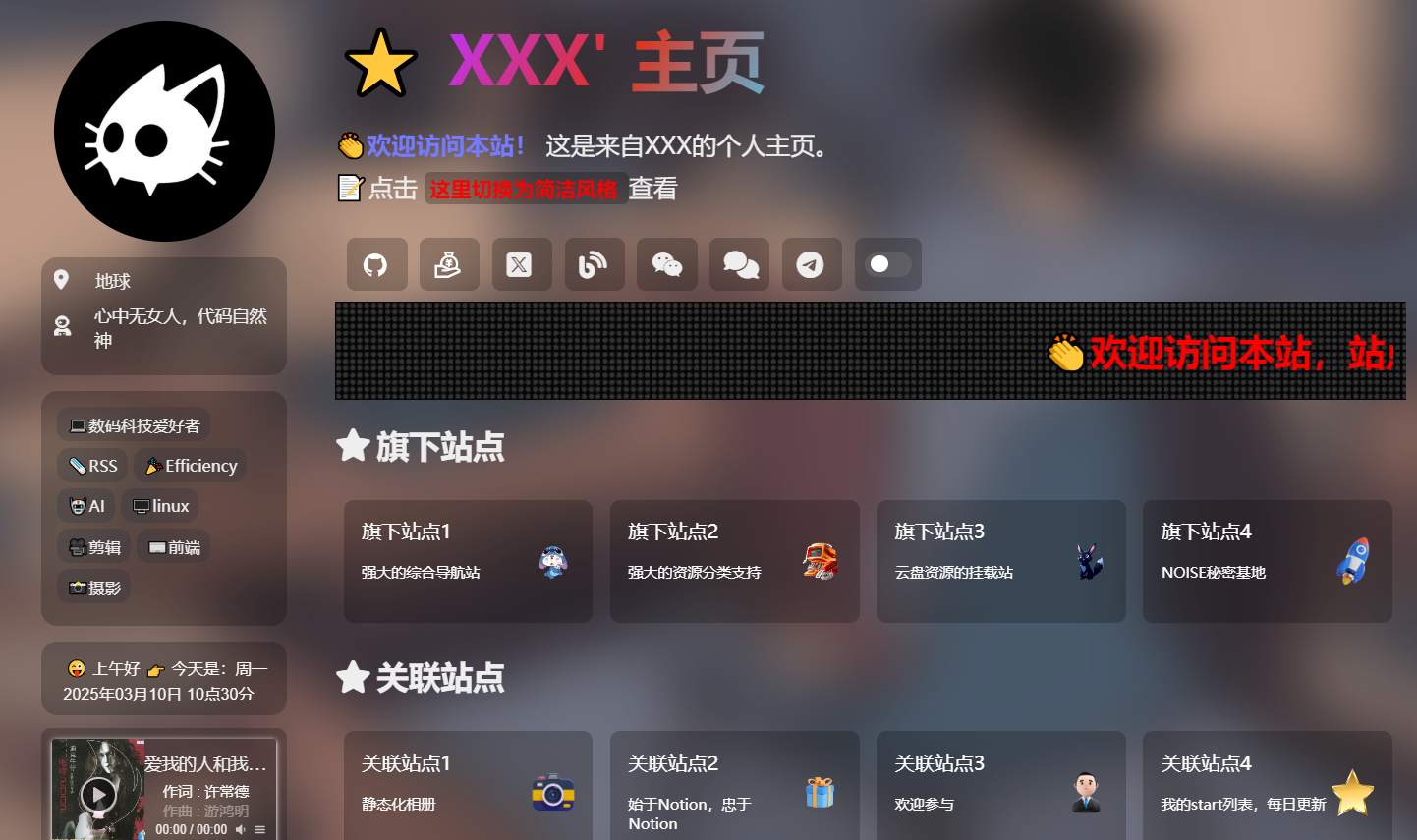
吊打全网所有精美导航页引导页HTML源码 吊打全网所有精美导航页引导页HTML源码 这款精美的导航页引导页HTML源码,自适应手机和电脑,无需后台,上传到网站根目录即可使用。首页内容在 index.html 中修改,支持双页切换,搭建简单,附带详细修改教程。 6v6精美导航页图片 6v6精美导航页图片 源码特点 自适应设计:完美适配手机和电脑端,用户体验极佳。 无后台依赖:纯静态页面,无需数据库或后台支持。 双页切换:支持双页切换功能,灵活展示内容。 搭建简单:上传到网站根目录即可使用,无需复杂配置。 附带教程:提供详细修改教程,轻松定制页面内容。 使用说明 下载源码:通过提供的下载链接获取源码文件。 修改内容: 打开 index.html 文件,根据需要修改页面内容。 支持双页切换功能,可根据需求调整。 上传网站:将修改后的文件上传到网站根目录。 访问页面:通过域名访问导航页,查看效果。 下载地址 百度网盘:https://pan.baidu.com/s/1Mv_CHkHVnoMJ7CW9GDI4gA?pwd=75e5 注意事项 备份原文件:修改前建议备份原文件,避免误操作。 浏览器兼容性:测试主流浏览器(如 Chrome、Firefox、Edge)的兼容性。 SEO优化:根据需要添加 Meta 标签,优化搜索引擎收录。 了解更多技术内容,请访问:6v6博客
-
Typecho 极致美化:打造与众不同的博客 Typecho 是一款轻量级的博客系统,但通过一些高级美化技巧,你可以让它变得与众不同。本文将介绍如何通过 自定义 JS、自定义 CSS、自定义侧边栏模块 等功能,实现 Typecho 的极致美化。 1. 自定义 JS:动态效果与交互 通过自定义 JS,你可以为 Typecho 添加动态效果和交互功能。 示例 1:页面滚动动画 在 header.php 中添加以下代码: <script src="https://cdn.jsdelivr.net/npm/scrollreveal@4.0.7/dist/scrollreveal.min.js"></script> <script> ScrollReveal().reveal('.post', { delay: 200, distance: '20px', origin: 'bottom', easing: 'ease-in-out', }); </script>示例 2:暗黑模式切换 在 footer.php 中添加以下代码: <button id="dark-mode-toggle">切换暗黑模式</button> <script> const toggleButton = document.getElementById('dark-mode-toggle'); toggleButton.addEventListener('click', () => { document.body.classList.toggle('dark-mode'); }); </script>2. 自定义 CSS:独特风格与布局 通过自定义 CSS,你可以为 Typecho 设计独特的风格和布局。 示例 1:卡片式文章布局 在 style.css 中添加以下代码: .post { background: #fff; border-radius: 10px; box-shadow: 0 4px 6px rgba(0, 0, 0, 0.1); padding: 20px; margin-bottom: 20px; transition: transform 0.3s ease; } .post:hover { transform: translateY(-5px); }示例 2:自定义字体与颜色 在 style.css 中添加以下代码: body { font-family: 'Source Sans Pro', sans-serif; color: #333; line-height: 1.6; } h1, h2, h3 { color: #2c3e50; }3. 自定义侧边栏模块:丰富功能与内容 通过自定义侧边栏模块,你可以为 Typecho 添加更多功能和内容。 示例 1:热门文章列表 在 sidebar.php 中添加以下代码: <div class="widget"> <h3>热门文章</h3> <ul> <?php $this->widget('Widget_Contents_Post_Recent', 'pageSize=5')->to($posts); ?> <?php while ($posts->next()): ?> <li><a href="<?php $posts->permalink(); ?>"><?php $posts->title(); ?></a></li> <?php endwhile; ?> </ul> </div>示例 2:社交媒体链接 在 sidebar.php 中添加以下代码: <div class="widget"> <h3>关注我</h3> <ul> <li><a href="https://twitter.com/yourprofile">Twitter</a></li> <li><a href="https://github.com/yourprofile">GitHub</a></li> <li><a href="https://weibo.com/yourprofile">微博</a></li> </ul> </div>4. 插入代码功能:增强文章表现力 通过插入代码功能,你可以让文章更具表现力。 示例 1:高亮代码块 在 footer.php 中添加以下代码: <link rel="stylesheet" href="https://cdnjs.cloudflare.com/ajax/libs/highlight.js/11.5.1/styles/monokai.min.css"> <script src="https://cdnjs.cloudflare.com/ajax/libs/highlight.js/11.5.1/highlight.min.js"></script> <script>hljs.highlightAll();</script>示例 2:行内代码样式 在 style.css 中添加以下代码: code { background: #f4f4f4; padding: 2px 4px; border-radius: 4px; font-family: 'Courier New', monospace; }5. 插件推荐:扩展美化功能 以下是一些可以增强 Typecho 美化效果的插件: Custom Fonts:自定义字体。 CodeHighlighter:代码高亮。 Sticky Sidebar:固定侧边栏。 注意事项 兼容性:确保自定义代码在不同浏览器中正常运行。 性能优化:避免加载过多外部资源,影响网站速度。 备份:在修改代码前,备份主题文件。 了解更多技术内容,请访问:6v6博客