找到
57
篇与
16
相关的结果
- 第 6 页
-
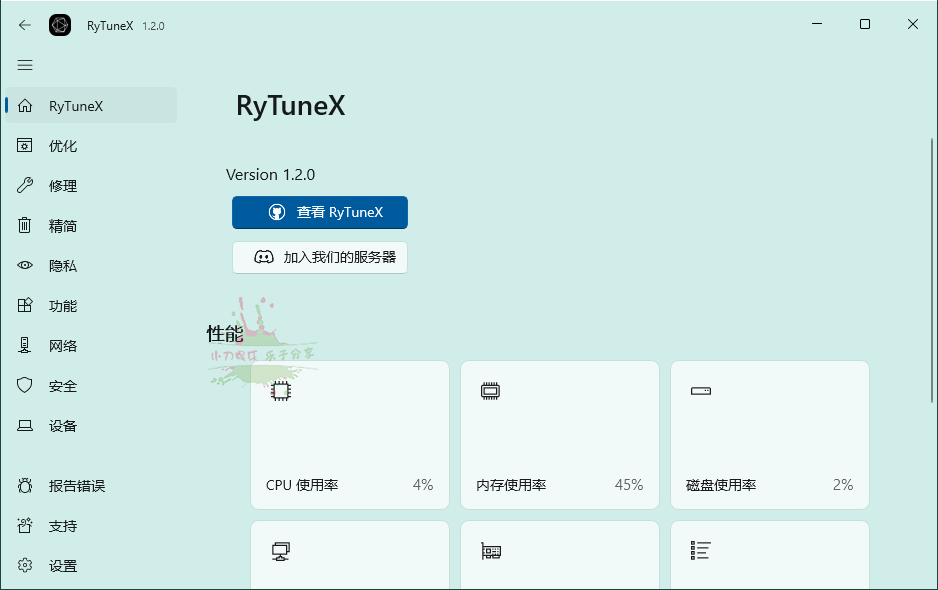
 RyTuneX:Windows 性能优化神器,轻松提升系统体验! 💡 你是否为 Windows 系统的卡顿和隐私问题烦恼?今天推荐一款强大的性能优化工具——RyTuneX!✨ 软件介绍 RyTuneX 是一款基于 WinUI 3 框架的 Windows 性能优化器,支持 Windows 10 和 11。 它能轻松卸载预装应用,管理后台服务,增强隐私保护,并提供时尚直观的界面。 旨在提升系统性能,确保用户在 Windows 设备上获得最佳体验。 ✨ 软件功能 选择性应用程序删除:轻松卸载不需要的预装应用程序。 后台服务管理:通过禁用不必要的服务来简化您的系统。 隐私增强:通过阻止遥测和数据收集来加强您的隐私。 现代设计:享受由 WinUI 3 提供支持的时尚直观的界面。 交叉兼容:在 Windows 10 和 11 上体验无缝性能优化。 ✨ GitHub 项目地址 访问 RyTuneX 的 GitHub 项目页面:https://github.com/rayenghanmi/RyTuneX ✨ 下载地址 百度网盘:https://pan.baidu.com/s/1EIGvZkYKtewZPTSkFtCzvA?pwd=m4te 夸克网盘:https://pan.quark.cn/s/76d30c1cc76e 👉 更多关于 RyTuneX 的使用技巧和资源分享,欢迎访问我的博客:6v6 博客(https://6v6.ren)
-
百度夸克网盘:免费 100TB 存储,还能赚钱! 百度夸克网盘:免费 100TB 存储,还能赚钱! 如何赚钱? 只需要申请网盘里面的任意一个网盘推广,之后你网盘分享出来的链接,别人只要保存了,就可以获得收益!例如: 夸克网盘:别人保存一个文件,你可以收益 0.4 元。 1000 个人保存,收益可达 500 元! 如何获得免费存储? 扫码注册并申请你想要的网盘存储(如百度网盘)。 完成任务:分享网盘链接,别人保存 10 个以上文件。 申请成功后,最高可获得 100TB 免费存储! 注意:保存后也有收益,如果是 10 个新人保存,收益可达 80 元;10 个普通保存,收益几元。 045c14520f256248d727c74bdb079b2.jpg图片 如何获得免费会员? 分享网盘资源链接。 申请通过时会赠送 VIP 会员。 如果分享的资源足够多,相当于拥有无限会员和无限存储! 推广地址 扫描图中的二维码,即可参与推广! cc828a60edf33079b0d8171d5f7b399.jpg图片 免费教学 如果你有任何问题,我可以免费教你如何赚钱、存储扩容和获得免费 VIP! 更多关于网盘推广的技巧和资源分享,欢迎访问我的博客:6v6 博客,一起探索赚钱的无限可能!
-
如何将 U 盘制作成独立系统 如何将 U 盘制作成独立系统 1. 选择合适的操作系统 首先,你需要选择一个适合安装在 U 盘上的操作系统。常见的选择包括: Linux 发行版:如 Ubuntu、Fedora、Debian 等。 Windows To Go:专为便携式设备设计的 Windows 系统。 其他轻量级系统:如 Puppy Linux、Tails(注重隐私的系统)。 2. 准备工具 U 盘:容量至少 16GB(建议 32GB 或更大)。 操作系统镜像文件:从官方网站下载 ISO 文件。 制作工具: Rufus(Windows):适用于制作 Linux 或 Windows To Go 启动盘。 Etcher(跨平台):支持 Windows、macOS 和 Linux。 UNetbootin(跨平台):适用于 Linux 发行版。 3. 制作可启动 U 盘 以下是使用 Rufus 制作可启动 U 盘的步骤: 下载 Rufus:访问 Rufus 官网 并下载最新版本。 插入 U 盘:将 U 盘插入电脑的 USB 接口。 配置 Rufus: 打开 Rufus,选择你的 U 盘作为目标设备。 在“引导选择”中,点击“选择”按钮,加载你下载的操作系统 ISO 文件。 分区类型选择 GPT(适用于 UEFI 启动)或 MBR(适用于传统 BIOS 启动)。 文件系统选择 FAT32(兼容性较好)。 点击“开始”按钮,Rufus 会提示你格式化 U 盘,确认后开始制作。 等待制作完成:Rufus 会将 ISO 文件写入 U 盘,并使其成为可启动设备。 4. 设置 BIOS/UEFI 启动顺序 将 U 盘插入目标电脑。 重启电脑,进入 BIOS/UEFI 设置界面(通常按 F2、F12、Delete 或 Esc 键)。 在启动选项中,将 U 盘设置为第一启动设备。 保存设置并退出 BIOS/UEFI。 5. 从 U 盘启动系统 重启电脑后,系统会从 U 盘启动,进入你选择的操作系统。你可以在这个系统中进行各种操作,所有更改都会保存在 U 盘中,不会影响主机硬盘上的系统。 6. 注意事项 性能:U 盘的读写速度会影响系统运行速度,建议使用高速 U 盘(如 USB 3.0 或更高版本)。 持久化存储:某些 Linux 发行版支持“持久化存储”,允许你将更改保存到 U 盘。 数据备份:制作启动盘会格式化 U 盘,请提前备份重要数据。 7. 推荐工具和资源 Rufus:https://rufus.ie/ Etcher:https://www.balena.io/etcher/ Ubuntu 下载:https://ubuntu.com/download Windows To Go:仅限 Windows 企业版和教育版用户。 麻烦评论一下:我都不知道还有多少个用户了。 更多技术分享和实用教程,欢迎访问我的博客:6v6 博客,一起探索技术的无限可能!
-
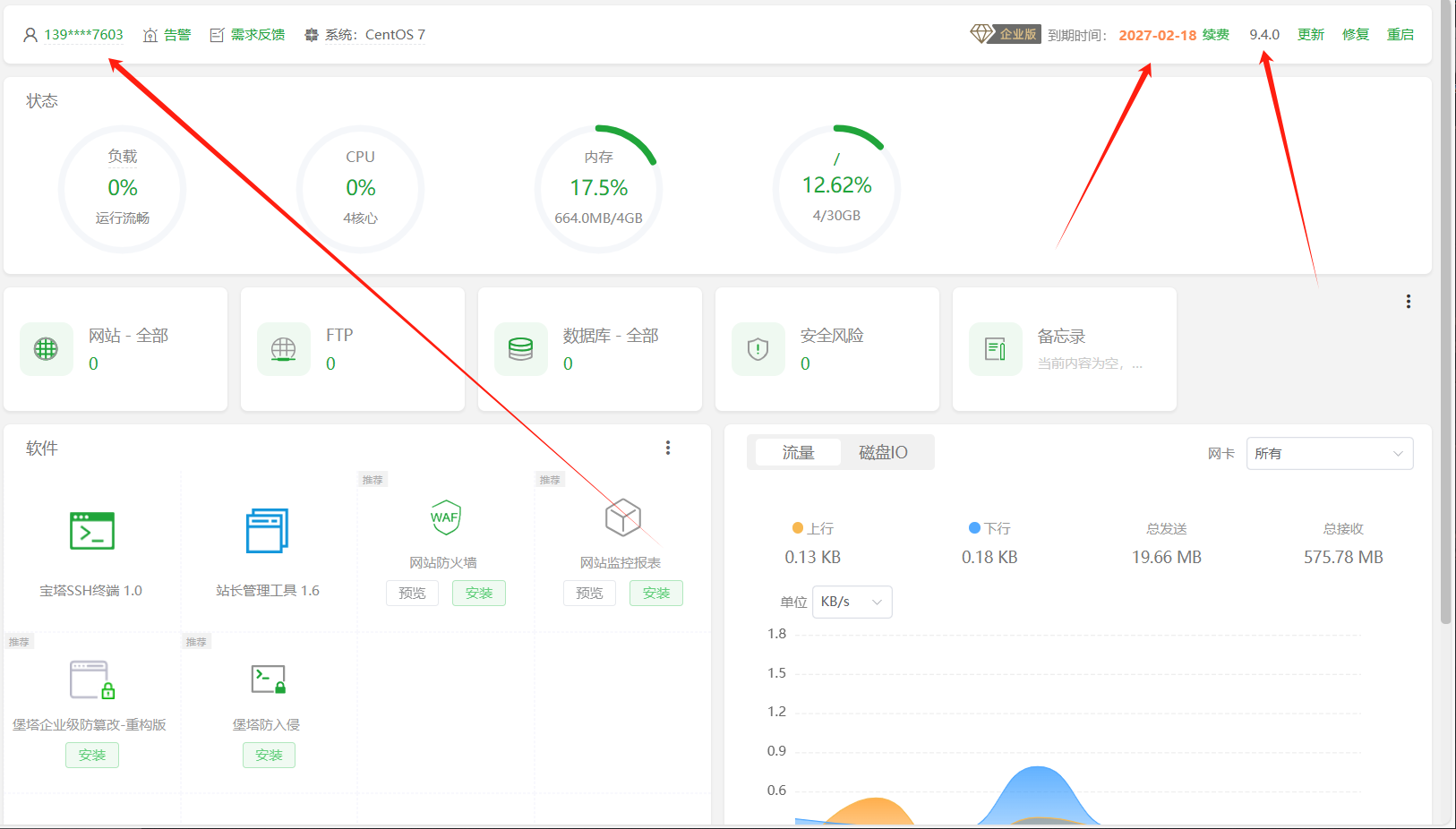
2025年最新宝塔面板9.40企业版/专业版/开心破解版一键安装脚本 前言 2025年最新宝塔面板9.4.0版本发布,支持企业版、专业版及开心破解版一键安装/升级脚本。安装后无需登录宝塔账号即可直接使用,建议在纯净系统中安装。 支持功能: 一键安装 更新升级 后续版本可通过脚本或面板在线更新 e5d244af80b2e505f016433b1d1137a.png图片 官方更新记录 新增:宝塔邮局 新增:宝塔自动同步证书(SSL模块->自动同步) 新增:Docker->设置->系统信息显示 调整:宝塔面板整体UI 优化:页面流畅性 修复:文件搜索后无法编辑文件的问题 修复:部分情况下获取Java springboot日志配置错误的问题 修复:Docker网站项目设置缓存报错的问题 修复:tengine卸载失败的问题 修复:其他已知BUG 后续版本功能调整预告 应用环境包:预计9.5.0下架 Docker容器编辑:预计9.5.0下架 Docker容器分组:预计9.5.0下架 Docker容器日志切割:预计9.5.0下架 跨域访问CORS配置:预计9.5.0下架 流量限额:9.5.0下架旧版监控报表,新增新版监控报表 面板设置->备份还原:预计9.5.0重构 Java/Go/Python项目守护隔离时间:预计9.5.0下架 安装脚本 通用安装脚本(适用于多个系统) if [ -f /usr/bin/curl ];then curl -sSO http://io.bt.sb/install/install_panel.sh;else wget -O install_panel.sh http://io.bt.sb/install/install_panel.sh;fi;bash install_panel.sh CentOS安装命令 yum install -y wget && wget -O install.sh http://io.bt.sb/install/install_6.0.sh && sh install.sh Ubuntu/Debian安装命令 wget -O install.sh http://io.bt.sb/install/install-ubuntu_6.0.sh && sudo bash install.sh Fedora安装命令 wget -O install.sh http://io.bt.sb/install/install_6.0.sh && bash install.sh 试验性安装命令(独立运行环境,可能存在兼容性问题) curl -sSO http://io.bt.sb/install/install_panel.sh && bash install_panel.sh 升级到9.4.0开心版命令(适用于所有官方版/开心版/低版本) curl https://io.bt.sb/install/update_panel.sh|bash
-
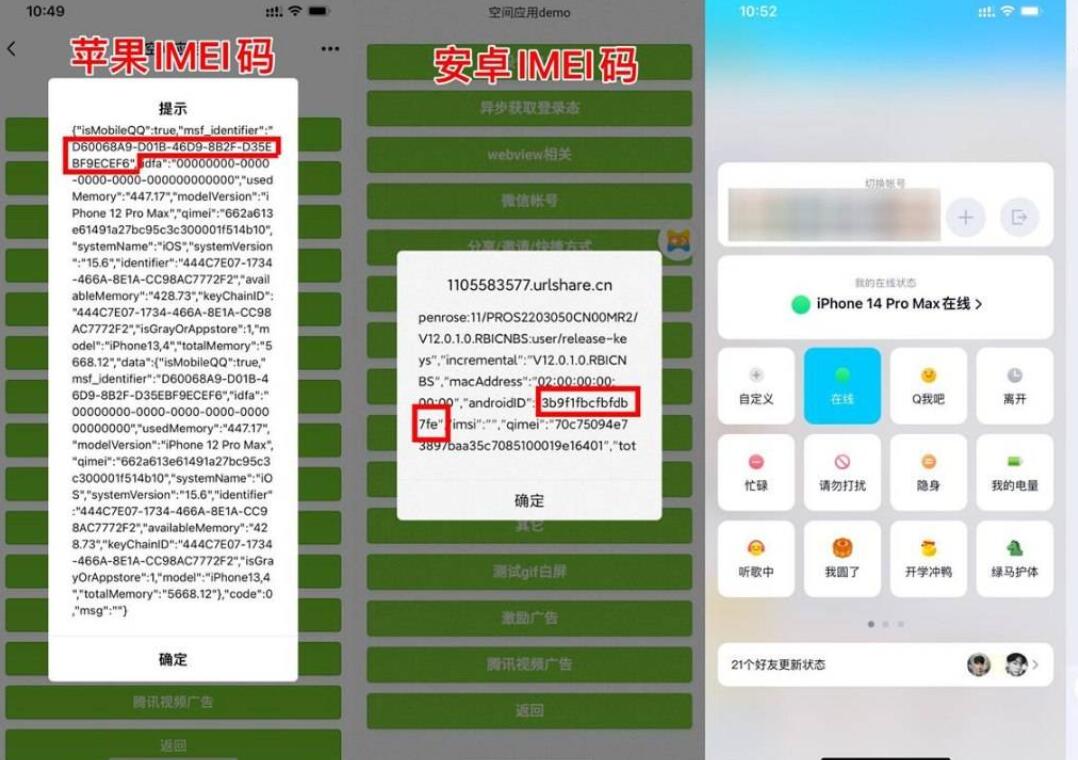
QQ在线状态自定义更新:iPhone16版本的新特性 QQ在线状态自定义更新:iPhone16版本的新特性 现在,无需SVIP超级会员身份,您也可以轻松一键自定义修改QQ的在线机型状态。这一新特性不仅可以让您的QQ好友看见您的自定义在线状态,而且不再受限于超级会员才能使用的自定义文字和5G显示。 46a309f1022ff0c-6.jpg图片 操作步骤 获取教程链接:https://tb3.cn/IMEI。 在QQ中打开此链接后,您可以按照提示点击设备信息来操作。 如果更改后在线状态未显示,可能需要多次尝试,并仔细检查操作过程是否有误,比如是否开启了隐身模式。 注意事项 对于安卓用户,IMEI码是【androidID】的值,格式为16位英文加数字混合。如果无法获取,建议先下载QQ8.3.5版本获取,设置成功后再更新到最新版QQ。而对于iPhone用户,IMEI码则是【msf\_identifier】的值,格式为XXXXXXXX-XXXX-XXXX-XXXX-XXXXXXXXXXXX。 下载地址 夸克网盘 更多实用工具和资源可以在 6v6博客 找到。
-
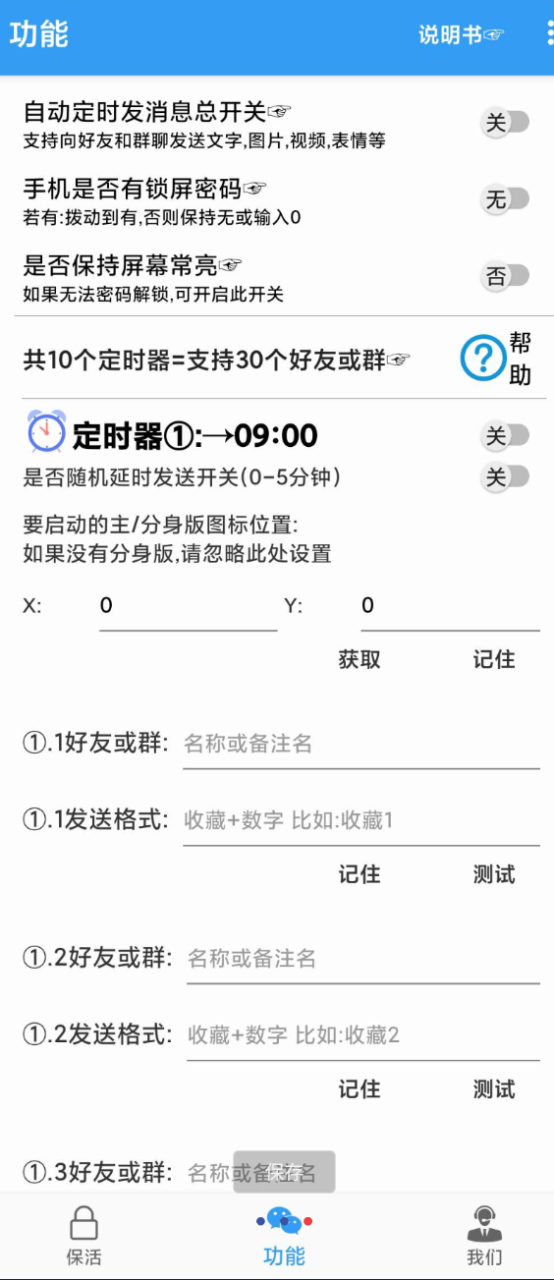
一款可以定时给好友或群发送消息的软件 一款可以定时给好友或群发送消息的软件 定时消息应用是一款安卓平台上的软件,版本为8.0.50,大小为10.5M。该应用可以帮助用户定时给好友或群组发送消息,解决会话消息发送效率不高的问题。用户只需提前编辑好信息并选择发送时间,到点即可自动发送。该应用使用绿色安全可靠的自动化操作方式,通过利用手机自带的无障碍辅助服务来实现自动化的操作。定时消息应用程序内还含有详细的使用教程,方便用户更好地使用。 46a309f1022ff0c-16.png图片 软件介绍 版本:8.0.50 大小:10.5M 功能:定时给好友或群组发送消息,提前编辑好信息并选择发送时间,到点自动发送。 安全性:绿色安全可靠,通过手机自带的无障碍辅助服务实现自动化操作。 使用教程:应用内含有详细教程,方便上手。 下载链接 百度网盘 更多实用工具和资源可以在 6v6博客 找到。
-
如何在Telegram网页版中实现图片上传并自动生成图床链接 如何在Telegram网页版中实现图片上传并自动生成图床链接在使用Telegram网页版时,你可能需要将图片上传到图床并获取链接,以便在其他地方使用。虽然Telegram网页版本身没有直接支持这一功能,但通过一些第三方工具和服务,你可以轻松实现这一需求。以下是几种可行的解决方案: 1. 使用基于Cloudflare Pages和Telegram的图床工具项目地址 CloudFlare-ImgBed 功能特点 支持图片、视频、动图等多种文件格式。 支持批量上传和实时上传进度显示。 上传完成后可直接复制Markdown、HTML等格式的链接。 支持自定义压缩质量和身份认证。 使用方法 部署Cloudflare Pages: 在GitHub上克隆CloudFlare-ImgBed项目。 配置config.json文件,填写Telegram Bot Token和Channel ID。 使用Cloudflare Pages部署项目。 上传图片: 打开部署好的图床工具页面。 将图片拖入上传区域或点击上传按钮选择图片。 上传完成后,复制生成的Markdown或HTML链接。 2. 使用Telegram Bot实现图床功能项目地址 img-mom 功能特点 支持将图片上传到Telegram图床或其他支持的图床服务。 返回图片链接,支持多种格式(如Markdown、HTML)。 可通过/settings指令设置其他图床服务。 使用方法 部署Telegram Bot: 在GitHub上克隆img-mom项目。 配置config.json文件,填写Telegram Bot Token和Channel ID。 使用Docker或其他方式部署项目。 使用Bot上传图片: 将图片发送给机器人,机器人会返回Telegram图床链接。 可通过/settings指令设置其他图床服务。 3. 结合PicGo和图床服务功能特点 使用PicGo作为图床工具,支持多种图床服务。 可以通过配置支持Telegram图床的插件,实现图片上传并自动生成链接。 使用方法 安装PicGo: 下载并安装PicGo:PicGo官网 配置图床服务: 安装支持Telegram图床的插件,如telegraph-image-uploader。 在PicGo中配置图床服务,填写API地址和其他必要信息。 上传图片: 打开PicGo,选择需要上传的图片。 上传完成后,PicGo会生成图片链接,你可以复制并使用。 4. 使用Telegraph API功能特点 Telegraph是Telegram提供的一个服务,可以上传图文并生成链接。 适用于图床需求,支持图片、视频等多种文件格式。 使用方法 使用Telegraph API上传图片: 创建一个Telegram Bot并获取API Token。 使用Telegraph API上传图片,获取返回的图片链接。 示例代码(Python): Python复制 import requestsdef upload_image_to_telegraph(image_path, api_token): url = "https://api.telegra.ph/upload" headers = { "Authorization": f"Bearer {api_token}" } files = { "file": open(image_path, "rb") } response = requests.post(url, headers=headers, files=files) if response.status_code == 200: return response.json()[0]["src"] else: return None# 示例使用api_token = "你的Telegram Bot Token"image_path = "本地图片路径"image_link = upload_image_to_telegraph(image_path, api_token)print("图片链接:", image_link) 结合Cloudflare Workers部署: 使用Cloudflare Workers编写一个简单的API,调用Telegraph API上传图片。 部署完成后,通过自定义域名访问图床工具。 注意事项 文件大小限制:Telegram对图片大小有限制(最大5MB),部分服务可能会自动压缩图片。 部署和配置:部分方案需要一定的技术基础进行部署和配置,例如设置Cloudflare Workers、Telegram Bot等。