找到
4
篇与
bios
相关的结果
-
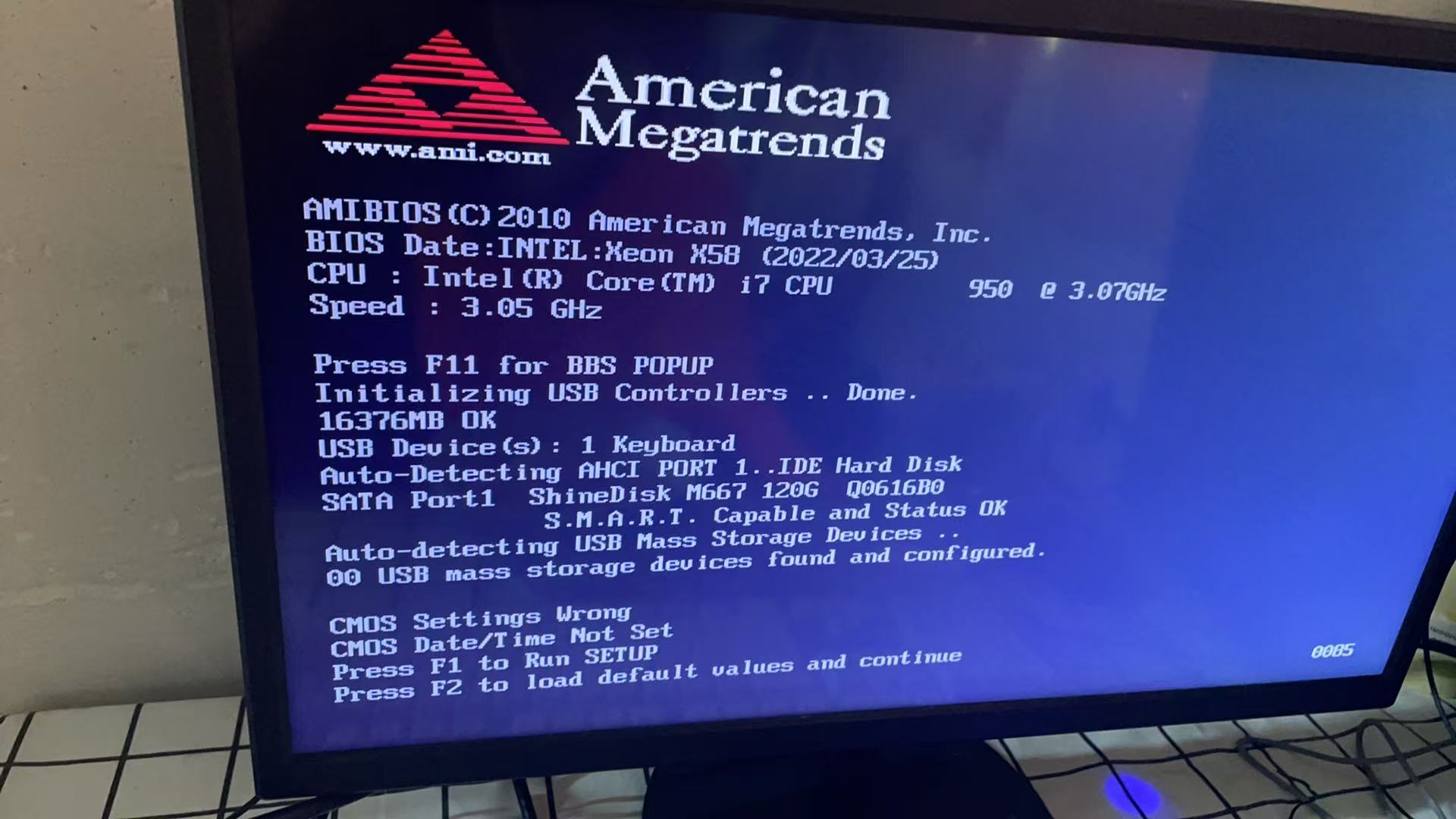
 开机提示CMOS Settings Wrong?手把手教你彻底解决! CMOS电池位置示意图图片 问题现象:开机遇到CMOS报错怎么办? 当电脑开机出现以下提示时,表明遇到了CMOS设置问题: CMOS Settings Wrong CMOS Date/Time Not Set Press F1 to Run SETUP Press F2 to load default values and continue 同时可能伴随系统时间重置(如变为2010年或主板发布日期)。请放心,这不会影响您的硬盘数据,主要硬件工作正常。 问题根源:为什么会出现这个提示? 主板上的CMOS电池(CR2032纽扣电池)负责在断电后保存BIOS设置。当电池电量耗尽(通常3-5年寿命)或主板静电导致信息丢失时,就会出现这个提示。 解决方案:两种方法彻底解决 方法一:临时解决方案(应急使用) 开机看到提示时,直接按F2键 系统会加载默认设置并继续启动 缺点:每次开机都需要重复此操作,系统时间不准 方法二:永久解决方案(推荐) 准备工具: 新的CR2032纽扣电池、螺丝刀 操作步骤: 完全断电:拔掉主机电源线,笔记本需移除电池 打开机箱:卸下侧面板螺丝 更换电池(参考上方图示): 找到主板上银色纽扣电池 轻压卡扣取出旧电池 将新电池正极("+"面)朝上放入 复原机箱并重新通电 BIOS设置: 开机进入BIOS界面 校正系统日期和时间 选择"Save & Exit Setup"保存设置 注意事项 更换电池后问题依旧,可能是主板CMOS电路故障 操作前务必确保完全断电 建议使用质量合格的CR2032电池 通过以上步骤,即可永久解决CMOS设置报错问题,让电脑恢复正常启动。 📌 项目摘要 (Article Summary) 核心问题: 开机提示"CMOS Settings Wrong"或"CMOS Date/Time Not Set"错误 根本原因: 主板CMOS电池(CR2032)电量耗尽,导致BIOS设置丢失 解决方案: 提供按F2临时启动和更换CMOS电池永久解决两种方案 解决效果: 更换电池后可彻底消除报错提示,恢复系统正常时间显示 ▌本文由 6v6-博客网 技术团队提供 ▶ 获取更多技术教程与支持,请访问:blog.6v6.ren
-
华硕天选5 Pro(FX607JV13650)游戏性能全解析:RTX 4060实战体验 华硕天选5 Pro(FX607JV13650)游戏性能全解析:RTX 4060实战体验 核心配置一览 处理器:Intel酷睿i7-13650HX(14核20线程,睿频5.4GHz) 显卡:NVIDIA RTX 4060 8GB(115W满功耗版) 内存:16GB DDR5 4800MHz 存储:1TB PCIe 4.0 SSD 屏幕:16英寸2.5K(2560×1600)165Hz 100% sRGB 特色技术:DLSS 3.0、Advanced Optimus独显直连 游戏性能实测 一、3A大作表现(2.5K分辨率) 游戏名称画质设置平均帧率优化建议赛博朋克2077高+DLSS365-80FPS关闭体积雾提升帧率艾尔登法环高55-65FPS建议锁60帧荒野大镖客2中高60-75FPS开启DLSS质量模式霍格沃茨之遗高58-68FPS降低植被细节刺客信条:幻景高70-85FPS无特别优化需求关键发现: DLSS 3.0可使帧率提升40-60% 2.5K分辨率下建议保持"高"而非"超高"画质 二、电竞游戏表现 title 电竞游戏帧率分布(2.5K高画质) "英雄联盟(250+)" : 35 "CS2(180-220)" : 25 "DOTA2(160-190)" : 20 "APEX(140-160)" : 15 "绝地求生(90-120)" : 5竞技优化方案: NVIDIA控制面板开启"超低延迟模式" 禁用Windows游戏栏 使用Armoury Crate设置"性能模式" 外接144Hz+显示器可获得更佳体验 三、MMO/网游体验 魔兽世界:达拉然主城85FPS,团战场景65FPS+ 最终幻想14:高画质稳定90FPS 剑网3:中高画质60FPS(需关闭体积光) 原神:全高画质稳定60FPS(锁帧) 未来游戏兼容性预测 黑神话:悟空:预计中高画质60FPS+ GTA6(PC版):中画质可玩(需验证) 龙之信条2:可能需要FSR3支持 深度优化指南 BIOS设置 开启Resizable BAR 禁用核显(仅限外接显示器时) 系统优化 电源模式→最佳性能 禁用后台无关服务 游戏设置 全局开启DLSS/FSR 阴影质量降一档 关闭动态分辨率 购买建议 适合人群: 预算7-8K的性价比玩家 需要便携性的学生党 兼顾创作与游戏的用户 竞品对比: 机型优势不足天选5 Pro屏幕素质佳接口较少拯救者R7000P散热更好价格更高暗影精灵9性价比突出塑料感较强结语:天选5 Pro在2.5K分辨率下展现了出色的游戏性能,165Hz高刷屏和DLSS 3.0技术使其成为中端游戏本中的全能选手。适合追求画质与帧率平衡的玩家。
-
如何修复电脑蓝屏、死机等问题? 电脑蓝屏、死机是常见问题,可能由硬件故障、驱动程序问题或系统错误引起。本文将介绍如何修复这些问题,帮助你恢复电脑正常运行。 1. 蓝屏问题 1.1 什么是蓝屏? 蓝屏(Blue Screen of Death, BSOD)是 Windows 系统在遇到严重错误时显示的错误屏幕,通常伴随错误代码。 1.2 解决方法 记录错误代码: 蓝屏上通常会显示错误代码(如 0x0000007B),记录下这些代码以便排查问题。 重启电脑: 蓝屏后,系统通常会尝试自动重启。如果未重启,手动按下电源按钮重启电脑。 进入安全模式: 重启电脑时按 F8 或 Shift + F8,进入安全模式。 在安全模式下,可以卸载最近安装的软件或驱动程序。 更新或回滚驱动程序: 打开 设备管理器,找到可能引起问题的设备(如显卡、网卡)。 右键点击设备,选择 更新驱动程序 或 回滚驱动程序。 检查硬件: 检查内存条、硬盘等硬件是否松动或损坏。 使用硬件检测工具(如 MemTest86)测试内存。 修复系统文件: 打开命令提示符(管理员权限),运行以下命令: sfc /scannow 如果问题仍未解决,运行以下命令: DISM /Online /Cleanup-Image /RestoreHealth 2. 死机问题 2.1 什么是死机? 死机表现为电脑无响应,键盘和鼠标无法操作,屏幕卡住不动。 2.2 解决方法 强制重启: 按下电源按钮 5-10 秒,强制关闭电脑,然后重新启动。 检查 CPU 和内存使用率: 打开任务管理器(Ctrl + Shift + Esc),查看 CPU 和内存使用率。 结束占用资源过多的进程。 检查硬盘健康状态: 使用硬盘检测工具(如 CrystalDiskInfo)检查硬盘健康状态。 如果硬盘有坏道,考虑更换硬盘。 更新 BIOS: 访问主板制造商的官网,下载最新的 BIOS 版本并更新。 检查散热: 清理电脑内部的灰尘,确保散热风扇正常工作。 使用温度监控工具(如 HWMonitor)检查 CPU 和 GPU 温度。 3. 其他常见问题 3.1 软件冲突 问题:安装新软件后出现蓝屏或死机。 解决方案: 卸载最近安装的软件。 使用系统还原功能恢复到之前的状态。 3.2 病毒感染 问题:病毒或恶意软件导致系统崩溃。 解决方案: 使用杀毒软件(如 Windows Defender、Malwarebytes)进行全盘扫描。 清除病毒后,修复系统文件。 4. 注意事项 备份数据:在修复问题前备份重要数据,避免数据丢失。 使用正版软件:确保使用正版操作系统和驱动程序,避免因盗版导致的系统问题。 定期维护:定期清理系统垃圾、更新驱动程序和检查硬件状态,预防问题。 了解更多技术内容,请访问:6v6博客
-
如何将 U 盘制作成独立系统 如何将 U 盘制作成独立系统 1. 选择合适的操作系统 首先,你需要选择一个适合安装在 U 盘上的操作系统。常见的选择包括: Linux 发行版:如 Ubuntu、Fedora、Debian 等。 Windows To Go:专为便携式设备设计的 Windows 系统。 其他轻量级系统:如 Puppy Linux、Tails(注重隐私的系统)。 2. 准备工具 U 盘:容量至少 16GB(建议 32GB 或更大)。 操作系统镜像文件:从官方网站下载 ISO 文件。 制作工具: Rufus(Windows):适用于制作 Linux 或 Windows To Go 启动盘。 Etcher(跨平台):支持 Windows、macOS 和 Linux。 UNetbootin(跨平台):适用于 Linux 发行版。 3. 制作可启动 U 盘 以下是使用 Rufus 制作可启动 U 盘的步骤: 下载 Rufus:访问 Rufus 官网 并下载最新版本。 插入 U 盘:将 U 盘插入电脑的 USB 接口。 配置 Rufus: 打开 Rufus,选择你的 U 盘作为目标设备。 在“引导选择”中,点击“选择”按钮,加载你下载的操作系统 ISO 文件。 分区类型选择 GPT(适用于 UEFI 启动)或 MBR(适用于传统 BIOS 启动)。 文件系统选择 FAT32(兼容性较好)。 点击“开始”按钮,Rufus 会提示你格式化 U 盘,确认后开始制作。 等待制作完成:Rufus 会将 ISO 文件写入 U 盘,并使其成为可启动设备。 4. 设置 BIOS/UEFI 启动顺序 将 U 盘插入目标电脑。 重启电脑,进入 BIOS/UEFI 设置界面(通常按 F2、F12、Delete 或 Esc 键)。 在启动选项中,将 U 盘设置为第一启动设备。 保存设置并退出 BIOS/UEFI。 5. 从 U 盘启动系统 重启电脑后,系统会从 U 盘启动,进入你选择的操作系统。你可以在这个系统中进行各种操作,所有更改都会保存在 U 盘中,不会影响主机硬盘上的系统。 6. 注意事项 性能:U 盘的读写速度会影响系统运行速度,建议使用高速 U 盘(如 USB 3.0 或更高版本)。 持久化存储:某些 Linux 发行版支持“持久化存储”,允许你将更改保存到 U 盘。 数据备份:制作启动盘会格式化 U 盘,请提前备份重要数据。 7. 推荐工具和资源 Rufus:https://rufus.ie/ Etcher:https://www.balena.io/etcher/ Ubuntu 下载:https://ubuntu.com/download Windows To Go:仅限 Windows 企业版和教育版用户。 麻烦评论一下:我都不知道还有多少个用户了。 更多技术分享和实用教程,欢迎访问我的博客:6v6 博客,一起探索技术的无限可能!