找到
36
篇与
mac
相关的结果
- 第 4 页
-
 AWS、Azure、Google Cloud 入门教程 AWS、Azure、Google Cloud 入门教程 1. AWS(Amazon Web Services) 1.1 注册 AWS 账户 访问 AWS 官网,点击“创建 AWS 账户”。 填写基本信息(邮箱、密码、账户名称)。 输入付款信息(支持信用卡)。 完成身份验证(电话或短信验证)。 选择支持计划(建议从免费套餐开始)。 1.2 创建 EC2 实例 登录 AWS 控制台,进入 EC2 服务。 点击“启动实例”,选择 Amazon Machine Image(AMI),如 Amazon Linux 2。 选择实例类型(如 t2.micro,免费套餐可用)。 配置实例详细信息(网络、子网、存储等)。 添加存储卷(默认 8GB,免费套餐可用)。 配置安全组(允许 SSH 访问)。 启动实例,下载密钥对(.pem 文件)。 使用 SSH 连接实例: ssh -i your-key.pem ec2-user@your-instance-ip 1.3 使用 S3 存储服务 进入 S3 服务,点击“创建存储桶”。 输入存储桶名称,选择区域。 配置权限(默认私有)。 上传文件,设置访问权限(如公开读取)。 1.4 监控与告警 进入 CloudWatch 服务,创建仪表盘。 设置告警(如 CPU 使用率超过 80% 时发送通知)。 2. Azure(Microsoft Azure) 2.1 注册 Azure 账户 访问 Azure 官网,点击“免费开始”。 使用 Microsoft 账户登录或注册新账户。 输入付款信息(支持信用卡)。 完成身份验证。 2.2 创建虚拟机 登录 Azure 门户,点击“创建资源”。 选择“虚拟机”,配置基本信息(名称、区域、镜像等)。 选择虚拟机大小(如 B1s,免费套餐可用)。 配置网络和安全组(允许 SSH 访问)。 创建并下载 SSH 密钥。 使用 SSH 连接虚拟机: ssh -i your-key.pem azureuser@your-vm-ip 2.3 使用 Blob 存储 进入存储账户,点击“创建存储账户”。 输入存储账户名称,选择区域。 创建容器,上传文件。 设置访问权限(如公开读取)。 2.4 监控与告警 进入 Monitor 服务,创建仪表盘。 设置告警(如 CPU 使用率超过 80% 时发送通知)。 3. Google Cloud(GCP) 3.1 注册 Google Cloud 账户 访问 Google Cloud 官网,点击“免费开始”。 使用 Google 账户登录。 输入付款信息(支持信用卡)。 完成身份验证。 3.2 创建 Compute Engine 实例 登录 Google Cloud 控制台,进入 Compute Engine。 点击“创建实例”,配置基本信息(名称、区域、镜像等)。 选择机器类型(如 e2-micro,免费套餐可用)。 配置网络和安全组(允许 SSH 访问)。 创建并下载 SSH 密钥。 使用 SSH 连接实例: ssh -i your-key.pem your-user@your-instance-ip 3.3 使用 Cloud Storage 进入 Cloud Storage,点击“创建存储桶”。 输入存储桶名称,选择区域。 上传文件,设置访问权限(如公开读取)。 3.4 监控与告警 进入 Cloud Monitoring,创建仪表盘。 设置告警(如 CPU 使用率超过 80% 时发送通知)。 4. 常见问题与解决方案 费用超支:设置预算告警,定期检查账单。 网络连接问题:检查安全组和防火墙规则。 实例无法启动:检查日志,确保镜像和实例类型兼容。 更多关于 AWS、Azure、Google Cloud 的技术分享和实用教程,欢迎访问我的博客:6v6 博客,一起探索云计算的无限可能!
-
如何备份和恢复手机和电脑数据 如何备份和恢复手机和电脑数据 1. 手机数据备份与恢复 1.1 使用云服务备份 iOS(iCloud): 打开“设置” > “Apple ID” > “iCloud”。 选择需要备份的数据(如照片、通讯录、备忘录等)。 点击“iCloud 备份”并选择“立即备份”。 Android(Google Drive): 打开“设置” > “系统” > “备份”。 启用“备份到 Google Drive”。 选择需要备份的数据类型。 1.2 使用电脑备份 iOS(iTunes/Finder): 将手机连接到电脑,打开 iTunes 或 Finder。 选择设备,点击“立即备份”。 Android(第三方工具): 使用工具如 Samsung Smart Switch 或第三方软件(如 Syncios)。 连接手机到电脑,选择备份选项。 2. 电脑数据备份与恢复 2.1 使用系统自带工具 Windows(文件历史记录): 打开“设置” > “更新与安全” > “备份”。 启用“文件历史记录”,选择备份驱动器。 macOS(Time Machine): 连接外部硬盘,打开“系统偏好设置” > “Time Machine”。 选择备份磁盘,点击“立即备份”。 2.2 使用第三方备份工具 Windows/macOS: 使用工具如 Acronis True Image、EaseUS Todo Backup。 选择需要备份的文件或系统分区,设置备份计划。 3. 数据恢复 手机数据恢复: 从云服务(如 iCloud、Google Drive)恢复。 使用电脑备份文件(如 iTunes 备份)恢复。 电脑数据恢复: 从备份文件(如 Time Machine、文件历史记录)恢复。 使用第三方工具(如 Recuva、Disk Drill)恢复丢失的文件。 更多关于数据备份和恢复的技术分享和实用教程,欢迎访问我的博客:6v6 博客,一起探索数据安全的无限可能!
-
《神话时代:重述版》中文版:众神与人类的史诗碰撞! 💡 你是否期待一款融合神话与策略的经典游戏?今天推荐《神话时代:重述版》中文版!✨ 游戏介绍 由屡获殊荣的《帝国时代》系列的创作者精心制作。 超越历史,进入一个众神、怪物和人类碰撞的神话时代。 ✨ 版本介绍 版本号:v100.18.7603.0 容量:28.2GB 语言:官方简体中文 支持设备:键盘、鼠标、手柄 ✨ 下载地址 百度网盘:https://pan.baidu.com/s/1zVwmlta6xF0ZEpr-l2rrXw?pwd=f5cn 介绍图: 👉 更多关于《神话时代:重述版》的游戏攻略和资源分享,欢迎访问我的博客:6v6 博客(https://6v6.ren)
-
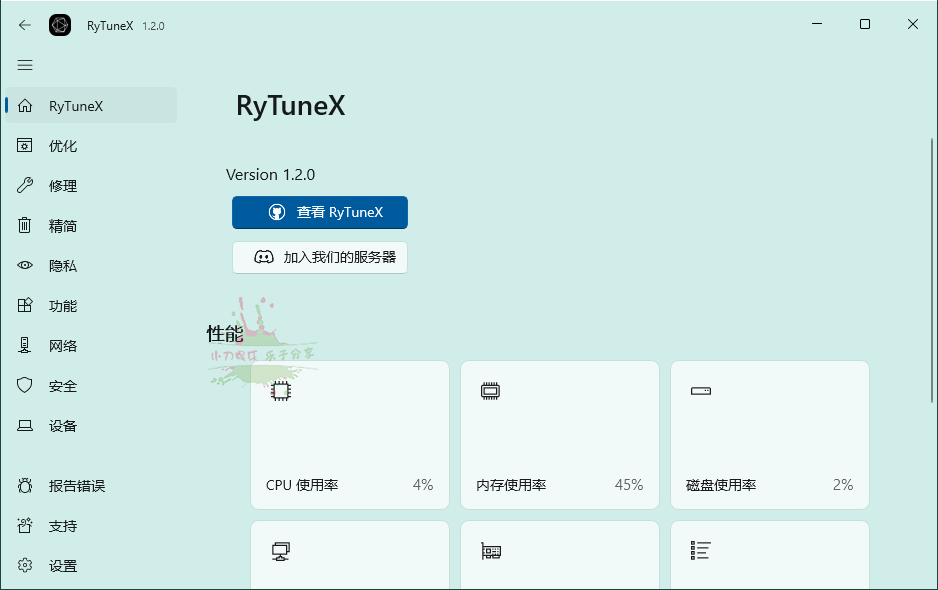
RyTuneX:Windows 性能优化神器,轻松提升系统体验! 💡 你是否为 Windows 系统的卡顿和隐私问题烦恼?今天推荐一款强大的性能优化工具——RyTuneX!✨ 软件介绍 RyTuneX 是一款基于 WinUI 3 框架的 Windows 性能优化器,支持 Windows 10 和 11。 它能轻松卸载预装应用,管理后台服务,增强隐私保护,并提供时尚直观的界面。 旨在提升系统性能,确保用户在 Windows 设备上获得最佳体验。 ✨ 软件功能 选择性应用程序删除:轻松卸载不需要的预装应用程序。 后台服务管理:通过禁用不必要的服务来简化您的系统。 隐私增强:通过阻止遥测和数据收集来加强您的隐私。 现代设计:享受由 WinUI 3 提供支持的时尚直观的界面。 交叉兼容:在 Windows 10 和 11 上体验无缝性能优化。 ✨ GitHub 项目地址 访问 RyTuneX 的 GitHub 项目页面:https://github.com/rayenghanmi/RyTuneX ✨ 下载地址 百度网盘:https://pan.baidu.com/s/1EIGvZkYKtewZPTSkFtCzvA?pwd=m4te 夸克网盘:https://pan.quark.cn/s/76d30c1cc76e 👉 更多关于 RyTuneX 的使用技巧和资源分享,欢迎访问我的博客:6v6 博客(https://6v6.ren)
-
如何将 U 盘制作成独立系统 如何将 U 盘制作成独立系统 1. 选择合适的操作系统 首先,你需要选择一个适合安装在 U 盘上的操作系统。常见的选择包括: Linux 发行版:如 Ubuntu、Fedora、Debian 等。 Windows To Go:专为便携式设备设计的 Windows 系统。 其他轻量级系统:如 Puppy Linux、Tails(注重隐私的系统)。 2. 准备工具 U 盘:容量至少 16GB(建议 32GB 或更大)。 操作系统镜像文件:从官方网站下载 ISO 文件。 制作工具: Rufus(Windows):适用于制作 Linux 或 Windows To Go 启动盘。 Etcher(跨平台):支持 Windows、macOS 和 Linux。 UNetbootin(跨平台):适用于 Linux 发行版。 3. 制作可启动 U 盘 以下是使用 Rufus 制作可启动 U 盘的步骤: 下载 Rufus:访问 Rufus 官网 并下载最新版本。 插入 U 盘:将 U 盘插入电脑的 USB 接口。 配置 Rufus: 打开 Rufus,选择你的 U 盘作为目标设备。 在“引导选择”中,点击“选择”按钮,加载你下载的操作系统 ISO 文件。 分区类型选择 GPT(适用于 UEFI 启动)或 MBR(适用于传统 BIOS 启动)。 文件系统选择 FAT32(兼容性较好)。 点击“开始”按钮,Rufus 会提示你格式化 U 盘,确认后开始制作。 等待制作完成:Rufus 会将 ISO 文件写入 U 盘,并使其成为可启动设备。 4. 设置 BIOS/UEFI 启动顺序 将 U 盘插入目标电脑。 重启电脑,进入 BIOS/UEFI 设置界面(通常按 F2、F12、Delete 或 Esc 键)。 在启动选项中,将 U 盘设置为第一启动设备。 保存设置并退出 BIOS/UEFI。 5. 从 U 盘启动系统 重启电脑后,系统会从 U 盘启动,进入你选择的操作系统。你可以在这个系统中进行各种操作,所有更改都会保存在 U 盘中,不会影响主机硬盘上的系统。 6. 注意事项 性能:U 盘的读写速度会影响系统运行速度,建议使用高速 U 盘(如 USB 3.0 或更高版本)。 持久化存储:某些 Linux 发行版支持“持久化存储”,允许你将更改保存到 U 盘。 数据备份:制作启动盘会格式化 U 盘,请提前备份重要数据。 7. 推荐工具和资源 Rufus:https://rufus.ie/ Etcher:https://www.balena.io/etcher/ Ubuntu 下载:https://ubuntu.com/download Windows To Go:仅限 Windows 企业版和教育版用户。 麻烦评论一下:我都不知道还有多少个用户了。 更多技术分享和实用教程,欢迎访问我的博客:6v6 博客,一起探索技术的无限可能!
-
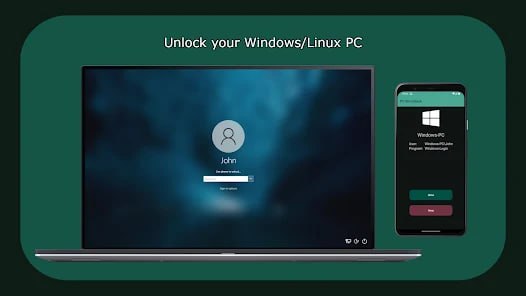
指纹解锁电脑工具,全设备支持! 指纹解锁电脑【全设备】 e5a2c54a-f6a3-4b31-a3be-60c689e59a8d.jpg图片 软件功能 通过手机的生物识别技术解锁电脑。只需将手机与电脑配对,便可以使用指纹或其他生物识别方式进行安全解锁,避免了传统密码的繁琐输入。 支持平台 Windows macOS Linux Android 软件简介 一款通过手机的生物识别技术解锁电脑的工具。只需将手机与电脑配对,便可以使用指纹或其他生物识别方式进行安全解锁。避免了传统密码的繁琐输入。 软件下载 下载地址: 百度下载 夸克下载 更多关于软件的使用技巧和资源分享,欢迎访问我的博客:6v6 博客,一起探索技术的无限可能!
-
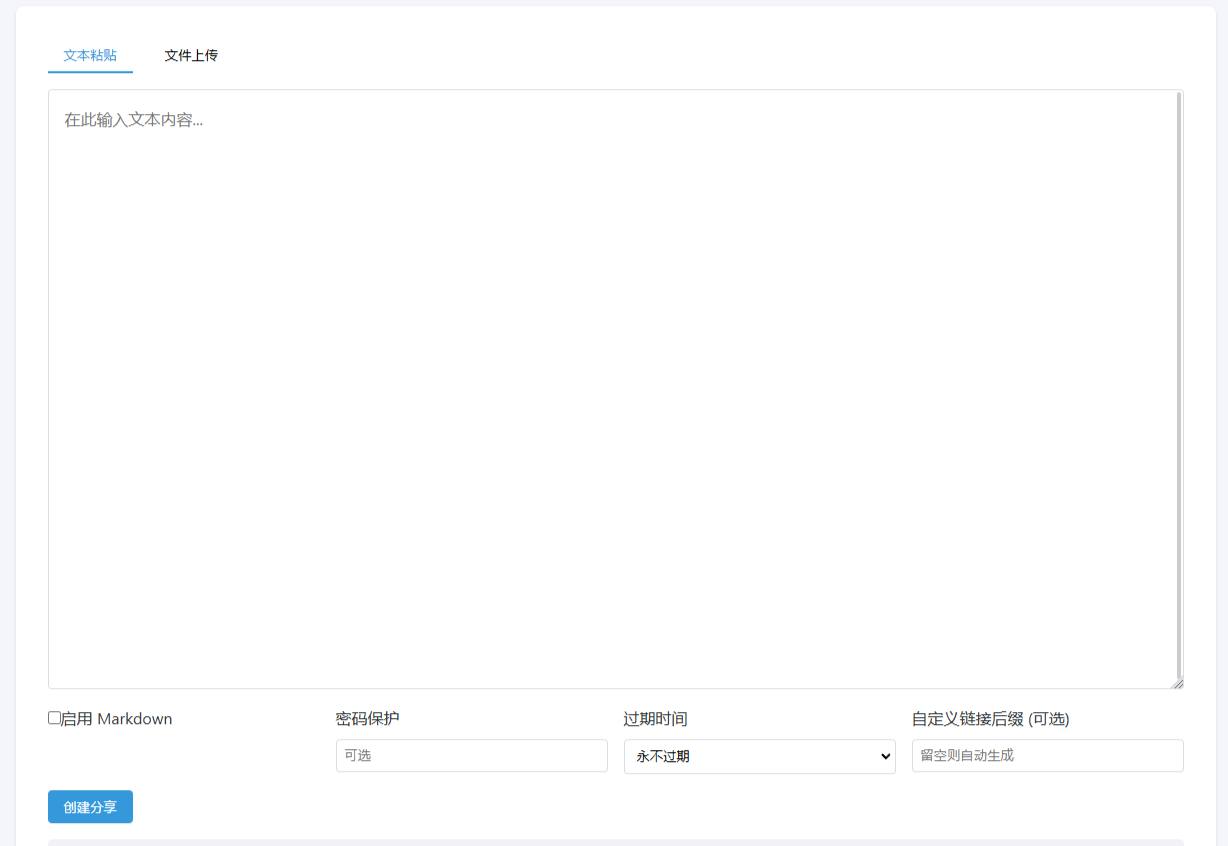
CloudPaste:基于 Cloudflare Workers 的在线剪贴板和文件分享服务 CloudPaste:基于 Cloudflare Workers 的在线剪贴板和文件分享服务 CloudPaste 是一款基于 Cloudflare Workers 的在线剪贴板和文件分享服务,支持 Markdown、密码保护、文件上传等功能,还能设置过期时间、自定义密码和链接后缀。有能力的小伙伴可以自行搭建。 功能亮点 Markdown 支持:支持 Markdown 格式,方便文本编辑。 密码保护:分享内容可以设置密码,保护隐私。 文件上传:支持文件上传和分享,方便快捷。 自定义设置:支持设置过期时间、自定义密码和链接后缀。 阅后即焚:支持内容在查看后自动删除,保护隐私。 项目地址 开源地址 使用方法 访问项目地址打开 CloudPaste 项目地址。 部署服务按照项目说明进行部署,支持手动部署和一键部署。 使用服务 文本分享:支持纯文本和 Markdown 格式,支持实时预览。 文件分享:支持文件上传,支持多文件上传和文件预览。 访问控制:支持密码保护和访问次数限制。 注意事项 安全性:请确保正确配置环境变量,保护存储空间。 存储限制:注意 Cloudflare 提供的存储空间限制,及时清理过期内容。 隐私保护:使用密码保护功能,确保分享内容的安全。 更多实用工具和资源可以在我的博客找到:6v6.ren。欢迎访问,获取更多帮助。 CloudPaste 是一款基于 Cloudflare Workers 的在线剪贴板和文件分享服务,支持 Markdown、密码保护、文件上传等功能,还能设置过期时间、自定义密码和链接后缀。有能力的小伙伴可以自行搭建。 功能亮点 Markdown 支持:支持 Markdown 格式,方便文本编辑。 密码保护:分享内容可以设置密码,保护隐私。 文件上传:支持文件上传和分享,方便快捷。 自定义设置:支持设置过期时间、自定义密码和链接后缀。 阅后即焚:支持内容在查看后自动删除,保护隐私。 项目地址 开源地址 使用方法 访问项目地址打开 CloudPaste 项目地址。 部署服务按照项目说明进行部署,支持手动部署和一键部署。 使用服务 文本分享:支持纯文本和 Markdown 格式,支持实时预览。 文件分享:支持文件上传,支持多文件上传和文件预览。 访问控制:支持密码保护和访问次数限制。 注意事项 安全性:请确保正确配置环境变量,保护存储空间。 存储限制:注意 Cloudflare 提供的存储空间限制,及时清理过期内容。 隐私保护:使用密码保护功能,确保分享内容的安全。 更多实用工具和资源可以在我的博客找到:6v6.ren。欢迎访问,获取更多帮助。
-
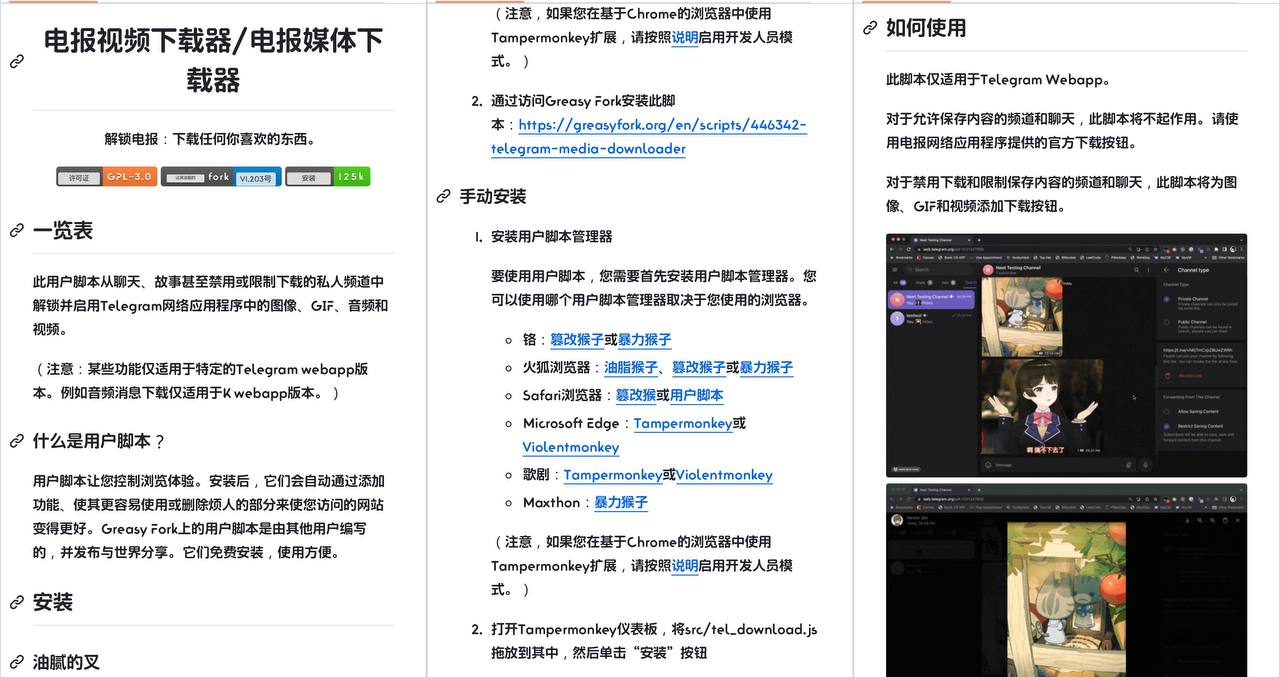
Telegram Media Downloader:私密群资源下载油猴脚本 Telegram Media Downloader:私密群资源下载油猴脚本 Telegram Media Downloader 是一款强大的油猴脚本,可以帮助你下载任何私密频道和私密群的资源,只要能看到的,图片、音频、GIF、视频都能下载。以下是详细的功能和使用方法: 功能亮点 下载私密资源:禁止复制和转发的资源也能下载。 支持多种文件类型:图片、音频、GIF、视频都能下载。 详细教程:提供详细的使用教程,轻松上手。 使用方法 安装用户脚本管理器根据你的浏览器选择合适的用户脚本管理器: Chrome:Tampermonkey 或 Violentmonkey Firefox:Greasemonkey、Tampermonkey 或 Violentmonkey Safari:Tampermonkey 或 Userscripts Microsoft Edge:Tampermonkey 或 Violentmonkey Opera:Tampermonkey 或 Violentmonkey Maxthon:Violentmonkey 安装脚本访问 Greasy Fork 并安装该脚本。 手动安装 打开 Tampermonkey 仪表盘,将 src/tel_download.js 文件拖拽进去并点击“安装”按钮。 如何使用该脚本仅在 Telegram Web 应用上工作。对于允许保存内容的频道和聊天,该脚本不会有任何效果,请使用 Telegram Web 应用提供的官方下载按钮。对于禁止下载和限制保存内容的频道和聊天,该脚本将重新添加图片、GIF 和视频的下载按钮。 支持的 Web 应用版本Telegram 有两个不同的 Web 应用版本: https://webk.telegram.org / https://web.telegram.org/k/ https://webz.telegram.org / https://web.telegram.org/a/ 该脚本应在两个版本的 Web 应用上都能正常工作。如果你使用的是其他版本的 Web 应用且发现脚本无法工作,请在我们的 GitHub 仓库 提交问题。 检查下载进度对于视频,下载进度条将显示在屏幕的右下角。你也可以在开发者工具的控制台中查看日志。 支持作者如果你喜欢这个脚本,可以通过 Venmo 或请我喝杯咖啡来支持我。 更多实用工具和资源可以在我的博客找到:6v6.ren。欢迎访问,获取更多帮助。